
怎么创建双向思维导图(怎么创建双向思维导图模板)
2023.06.13 3 0
近期在涂画吧后台咨询中,有许多用户对于怎么创建双向思维导图的咨询。为此,我们特别整理了相关介绍和解答,希望能够帮助用户解决怎么创建双向思维导图的问题。如果您还有任何问题或建议,欢迎随时联系我们的客服团队,我们将尽心竭力为您提供更好的服务。
xmind怎么新建双主题?
方法/步骤
1、首先,打开XMind软件,选择默认的“思维导图”。
2、进入选择图形风格,这里选择“绿茶”风格,点击“新建”。
3、进入下一步,创建一个“工作薄”,其中有一个绿色背景的“中心主题”。
4、在“中心主题”中插入六个“主题”,并设置相关主题的样式。
5、鼠标移动到工具栏附近,找到“联系”并将其起始端移动到“分支主题1”上,终端指到“分支主题2”上。
6、设置“联系”起始端和终端样式,并修改线上显示的内容即可新建双主题。
wps思维导图怎么弄两个主题?
在WPS思维导图中,您可以通过以下步骤来创建两个主题。
1. 打开WPS思维导图软件,选择“新建”进行新建文件。
2. 点击左下角的“主题”按钮,弹出主题面板。
3. 选择一个主题并应用到当前文档中,接着单击“另存为”按钮,将其保存为一个新的思维导图文件(例如,命名为“主题1.mm”)。
4. 关闭保存的文件,回到主界面,点击左下角的“主题”按钮,再次打开主题面板。
5. 在主题面板中选择另一个主题并应用到当前文档中,同样将其保存为一个新的思维导图文件(例如,命名为“主题2.mm”)。
6. 此时您就有了两个不同主题的思维导图文件,可以随时打开并查看。
需要注意的是,不同主题的思维导图文件中可能存在差异,例如颜色、字体、形状等方面的变化。
在创建和编辑思维导图时,建议您根据具体需求选择合适的主题,并注意保持风格协调一致,以便更好地表达思路和阐述内容。
1、双击打开思维导图软件
2、找到新建,右边选择合适的模板创建
3、选中主题框,单击鼠标右键,选择插入多个主题
4、在弹出来的输入框输入需要添加主题的数量确定即可
5、或者选择主题框,点击菜单栏上方的多个主题也可以添加
1. 进入WPS思维导图,新建一张思维导图,添加两个子主题;
2. 选中每个子主题,右击选择“合并”功能,将两个子主题合并成一个主题;
3. 选中合并后的主题,右击选择“添加子主题”功能,添加相关的子主题;
4. 选中每个子主题,右击选择“添加节点”功能,添加相关的节点内容;5. 根据需要,可以重复以上步骤,将多个子主题合并成一个主题,最终形成完整的思维导图
你好!WPS思维导图可以通过以下步骤设置两个主题。
首先,打开你需要编辑的思维导图。
然后,在右侧的主题板块选中一个你想要添加的主题。
接着,点击导入主题,选择你想要导入的主题文件,并点击确定。
最后,你还可以在主题面板中进行切换操作。这样,就可以在同一张思维导图中添加两个不同的主题了。希望这个回答对你有所帮助,谢谢!
你好!WPS思维导图可以弄两个主题。具体操作如下:
1. 在中心主题处右键,选择“分支属性”。
2. 在弹出的窗口中,选择“主题”。
3. 在“主题”选项卡下,可以选择并修改第一个主题。
4. 确定第一个主题后,再在弹出的“主题设置”窗口中新增第二个主题。
5. 在第二个主题下添加相应的分支。
以上就是WPS思维导图弄两个主题的方法。希望能对你有所帮助!
如何用手机制作思维导图?
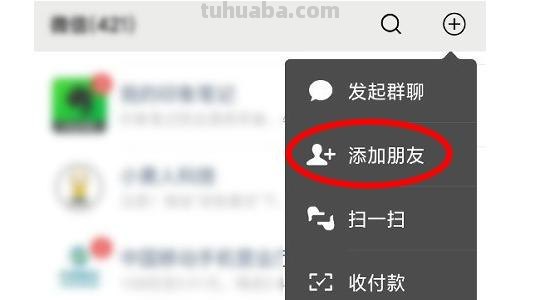
1使用安卓手机,打开微信,在主界面右上角点击加号,在下拉菜单中,点击添加朋友。
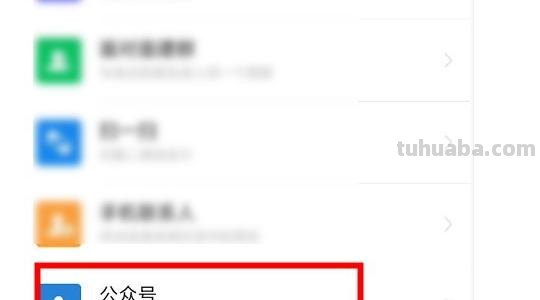
2在添加朋友界面,点击下方的公众号。在搜索栏中,输入“GitMind”后进行搜索,然后关注"GitMind公众号"。
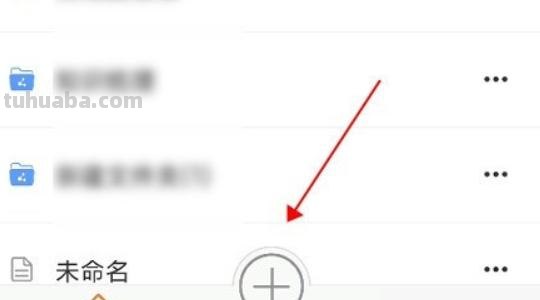
3关注成功后,可以看到在屏幕底部有“我的脑图”按钮,点击该按钮后进入作图界面。

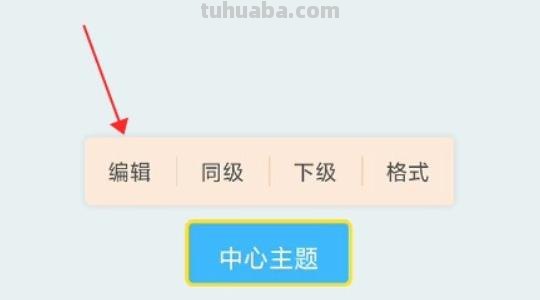
4点击新建按钮,软件会默认新建一个空白思维导图。点击中心主题会弹出相应的操作按钮。
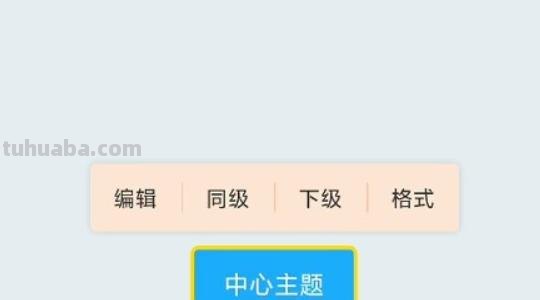
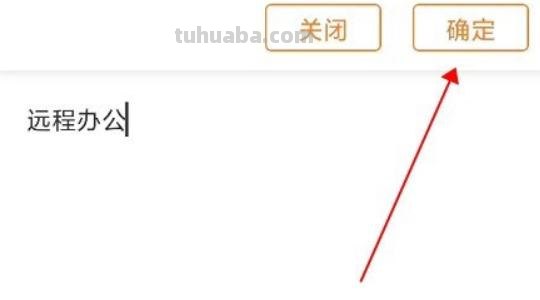
5点击编辑按钮,就可以对中心主题的文字进行更改。 输入文字之后,点击确定,中心主题就确定好了。
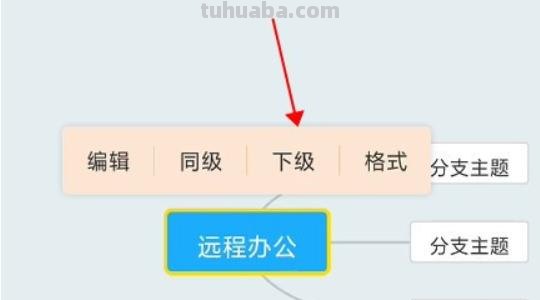
6选中中心节点,点击“下级”就可以创建多个二级节点,当然了,添加一个二级节点后,点击“同级"也可以创建多个二级节点。
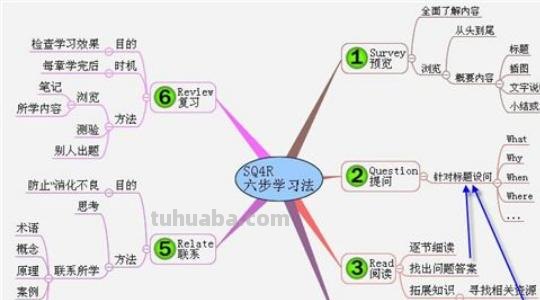
7根据自己思维导图主题,在相应的节点内依次填入内容后,我们就在安卓手机上制作好思维导图了。
教你如何在线做思维导图?
1、在浏览器上搜索在线思维导图,进入网站后,登陆(注册)账号,点击进入画图可以开始绘制,新建思维导图,有鱼骨图,树状图以及组织结构图等根据自身需要进行选择使用。
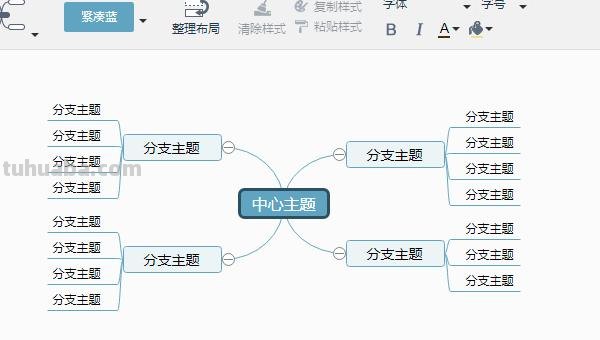
2、新建思维导图之后,会进入一个新的思维导图编辑页面称之为在线编辑思维导图的页面,从中心主题延伸到子主题,然后再形成新的子主题,可以实现一个轻松的跨越。
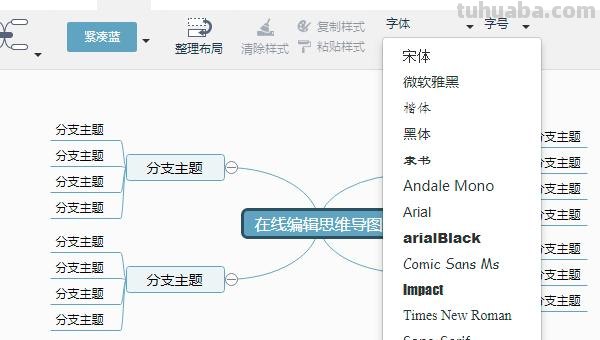
3、思维导图架构初步形成之后,就要对思维导图的内容进行填充使用,这时在上面的栏目中有外观栏目,点击可以对字体大小,字体样式进行编辑。
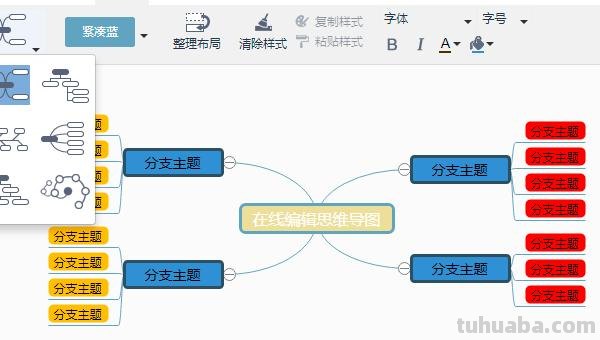
4、这样的思维导图可以使用,但是可以更加的丰富,还可以在外观选项中对思维导图进行美化可以对节点背景颜色,框架结构颜色,形状,样式,排列方式等进行加工,这样思维导图瞬间就丰富起来啦。
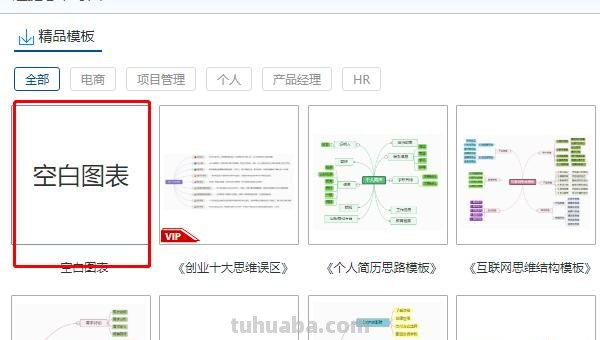
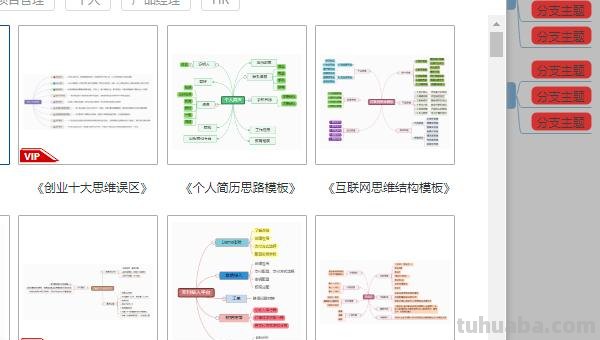
5、在新建文件时如果自己设计可以选择新建空白图表,还有一种选择时套用模板进行使用,在新建时会有很多模板排列在一起选择进行新建使用就可以。
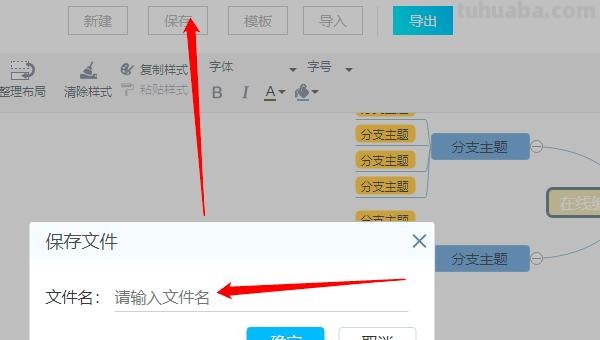
6、当思维导图作品完成之后,在右上角面板处有五项选择,保存和导出都是可以进行使用的,操作也很简单很方便,直接点击就保存使用了。
思维导图方法?
思维导图是一种用图像化的方式记录和表达思想的方法,可以提高思考和记忆的效果。下面是一些制作思维导图的方法:
1. 确定主题:思维导图必须有一个中心主题,其他所有内容都要围绕这个主题展开。在思考主题时,应该尽量简明扼要,让主题内容清晰易懂。
2. 图形表示:思维导图采用图形化表示信息,可以用方框或圆圈表示主题或子主题。与主题相关的信息可以在这些框内加以分类记录。
3. 分支关系:将每个关键词与主题相关的内容连结起来,形成一个分支或者有机的网络结构。这些分支可以相互联系,在它们所代表的信息之间画出箭头,表示它们之间的关系。
4. 细节补充:在每个分支上,你可以添加信息的细节信息,例如数据、文字说明、图片、视频等。这样可以使得思维导图更加有趣、有吸引力,也有助于记忆和理解。
5. 总结归纳:制作思维导图后,你需要对整个思维导图进行一次总结和归纳,总结和归纳有助于加深对知识的理解和记忆。
总之,制作思维导图是一种有效的学习管理和行动规划的方法。通过思维导图,可以更好地理清和记忆知识,减少遗漏的情况,而且思维导图还可以帮助学生更好地规划复习时间,准确地管理学习任务。
到此,以上就是涂画吧( tuhuaba.com )小编收集整理的对于怎么创建双向思维导图的问题就介绍到这了,希望介绍关于怎么创建双向思维导图的解答对大家有用。涂画吧是一个专注于图画知识分享的网站,我们致力于帮助大家提升画技和艺术素养。
免责声明:本网信息来自于互联网,目的在于传递更多信息,并不代表本网赞同其观点。其内容真实性、完整性不作任何保证或承诺。如若本网有任何内容侵犯您的权益,请及时联系我们,本站将会在24小时内处理完毕。

 川公网安备51010602001386号