
思维导图wps怎么复制 wps思维导图如何整体复制?
2023.06.19 6 0
近期在涂画吧后台咨询中,有许多用户对于思维导图wps怎么复制的咨询。为此,我们特别整理了相关介绍和解答,希望能够帮助用户解决思维导图wps怎么复制的问题。如果您还有任何问题或建议,欢迎随时联系我们的客服团队,我们将尽心竭力为您提供更好的服务。
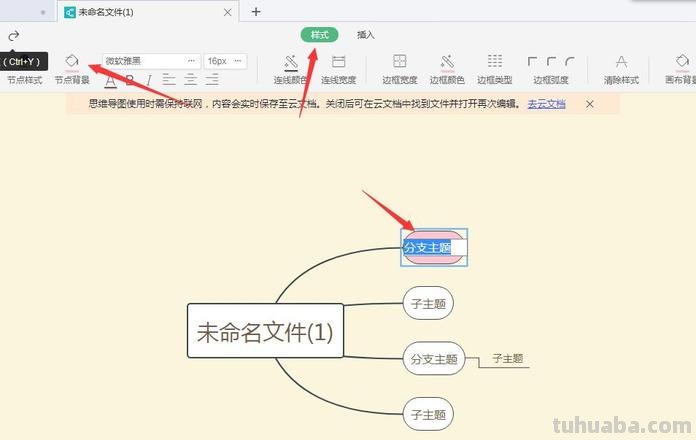
wps思维导图如何整体复制?
要整体复制WPS思维导图,首先需要选中整个导图。可以通过在导图上单击并拖动鼠标来创建一个方框,把整个导图包括在内,或者使用快捷键Ctrl+A选中全部内容。
然后,在剪贴板功能区选择“复制”(或者使用快捷键Ctrl+C),将导图复制到剪贴板中。
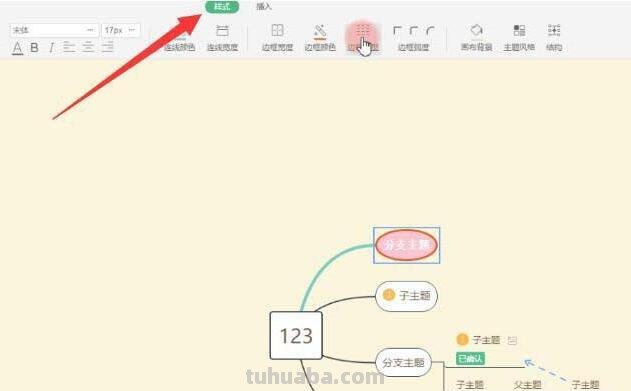
接下来,在需要进行复制的位置上单击右键,选择“粘贴”,或者使用快捷键Ctrl+V,即可将整个导图复制到新的位置中。需要注意的是,在复制导图之前,需要确保选中的区域包括所有需要复制的内容,否则可能会出现复制不完整的情况。
整体复制wps思维导图的方法非常简单
只需选中要复制的思维导图,然后按下Ctrl+C快捷键即可
在下一文件或文档中,按下Ctrl+V快捷键就能把复制好的思维导图整体粘贴过去
您可以按住Shift键并单击所有要复制的思维导图,或者单击一个思维导图并按住Ctrl键,然后单击其他要复制的思维导图。
选中所有要复制的思维导图后,右键单击其中一个思维导图并选择“复制或者使用快捷键Ctrl+C来复制它们。
然后,您可以在新的位置上右键单击并选择“粘贴”或使用快捷键Ctrl+V粘贴它们。这将复制整个思维导图,包括所有的文本、图片和格式。
wps思维导图怎么复制粘贴?
1. 第一步,点击桌面上的wps软件,进入主页后,点击上方的新建按钮,新建一个空白演示页面。
2. 第二步,将空白演示页面复制并粘贴,以便后续操作。
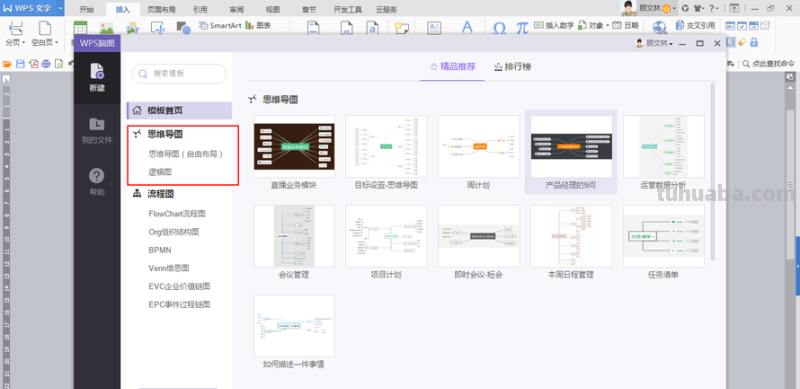
3.第三步,空白页面复制粘贴完成后,点击上方工具栏中的插入选项,并选择下方的思维导图功能。
4. 第四步,点击思维导图后,就会弹出一个窗口,显示制作好的思维导图,根据需要选择一个,并点击插入按钮。
5. 第五步,思维导图插入完成了后,可以看到项目计划、实际进度风险等信息已经不能修改了。
6. 第六步,可以按照第一步的方法,对图片进行更换,若是想要改变背景,点击下方的更换图片按钮并在右侧选择想要的图片进行更换即可。
7.第七步,点击下方的颜色主题选项,在右侧的窗口中可以选择不同的主题颜色,点击第二个即可完成更改。
8.第八步,点击下方的文字字体选项,在右侧可以对标题正文文字样式进行修改,我们可以将字体设置为宋体即可。
9. 这样一张思维导图就成功地插入至ppt中,都去试一试吧。
wps如何复制思维导图的文字复制到wps?
第一步,点击桌面上的wps软件,进入主页后,点击上方的新建按钮,新建一个空白演示页面。
2. 第二步,将空白演示页面复制并粘贴,以便后续操作。
3.第三步,空白页面复制粘贴完成后,点击上方工具栏中的插入选项,并选择下方的思维导图功能。
4. 第四步,点击思维导图后,就会弹出一个窗口,显示制作好的思维导图,根据需要选择一个,并点击插入按钮。
5. 第五步,思维导图插入完成了后,可以看到项目计划、实际进度风险等信息已经不能修改了。
6. 第六步,可以按照第一步的方法,对图片进行更换,若是想要改变背景,点击下方的更换图片按钮并在右侧选择想要的图片进行更换即可。
7.第七步,点击下方的颜色主题选项,在右侧的窗口中可以选择不同的主题颜色,点击第二个即可完成更改。
8.第八步,点击下方的文字字体选项,在右侧可以对标题正文文字样式进行修改,我们可以将字体设置为宋体即可。
9. 这样一张思维导图就成功地插入至ppt中,都去试一试吧。
思维导图怎么一键复制?
要一键复制思维导图,可以按照以下步骤操作:
1. 打开需要复制的思维导图。
2. 点击鼠标右键,在弹出的菜单中选择“导出为图片”。
3. 在导出图片的设置中,选择“复制到剪贴板”选项。
4. 点击“导出”按钮,导出并复制思维导图到剪贴板中。
5. 打开目标文档或编辑器,在需要粘贴思维导图的位置,同时按下“Ctrl+V”快捷键,即可将复制的思维导图粘贴到目标位置。
需要注意的是,不同的编辑器可能会对复制的思维导图支持程度有所不同,复制后可能出现格式不一致、大小不对等问题,需要进行相应的调整和处理。
思维导图怎么快速复制内容?
在思维导图中,快速复制内容可以通过以下几种方式实现:
1. 使用快捷键:选中需要复制的内容,按下Ctrl+C(Windows)或Command+C(Mac)进行复制。
2. 使用右键菜单:选中需要复制的内容,右键点击,选择“复制”进行复制。
3. 使用拖拽:选中需要复制的内容,按住鼠标左键不放,拖拽到需要复制的位置,松开鼠标左键即可完成复制。
4. 使用复制粘贴功能:选中需要复制的内容,点击“编辑”菜单,选择“复制”进行复制,然后在需要复制的位置点击“编辑”菜单,选择“粘贴”进行粘贴。
以上几种方式都可以快速复制思维导图中的内容,根据个人习惯和操作习惯选择即可。
思维导图可以很快速地复制内容。
1.思维导图复制内容的速度很快。
2.在思维导图上复制内容只需要鼠标拖动一下,或是使用快捷键 Ctrl + C 和 Ctrl + V,非常方便快捷,让复制内容的速度加快了很多。
3.此外,如果需要批量复制内容,也可以使用软件批量处理的方法,比如使用脚本或宏命令等,从而进一步提升复制内容的效率。
在思维导图软件中,快速复制内容可以通过鼠标右键点击选中要复制的内容,再选择复制或使用快捷键“Ctrl+C”进行复制。
接着,在需要粘贴的地方右键点击,选择粘贴或使用快捷键“Ctrl+V”进行粘贴。此外,一些思维导图软件还提供了批量复制和粘贴的功能,可以选中多个节点或分支进行快速复制和粘贴。通过熟练掌握这些操作技巧,可以快速高效地完成思维导图的制作和编辑工作。
到此,以上就是涂画吧( tuhuaba.com )小编收集整理的对于思维导图wps怎么复制的问题就介绍到这了,希望介绍关于思维导图wps怎么复制的解答对大家有用。涂画吧是一个专注于图画知识分享的网站,我们致力于帮助大家提升画技和艺术素养。
免责声明:本网信息来自于互联网,目的在于传递更多信息,并不代表本网赞同其观点。其内容真实性、完整性不作任何保证或承诺。如若本网有任何内容侵犯您的权益,请及时联系我们,本站将会在24小时内处理完毕。

 川公网安备51010602001386号