
思维导图昆虫怎么画(思维导图昆虫怎么画简单)
2023.06.14 3 0
近期在涂画吧后台咨询中,有许多用户对于思维导图昆虫怎么画的咨询。为此,我们特别整理了相关介绍和解答,希望能够帮助用户解决思维导图昆虫怎么画的问题。如果您还有任何问题或建议,欢迎随时联系我们的客服团队,我们将尽心竭力为您提供更好的服务。
昆虫应该怎么画?
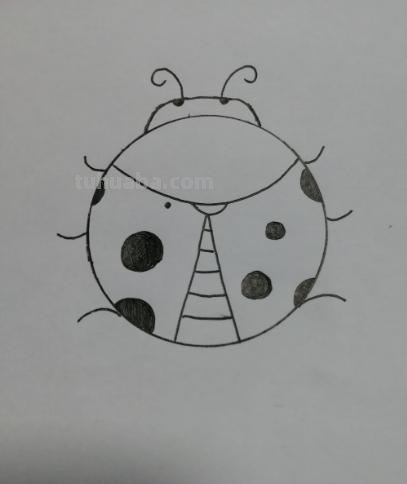
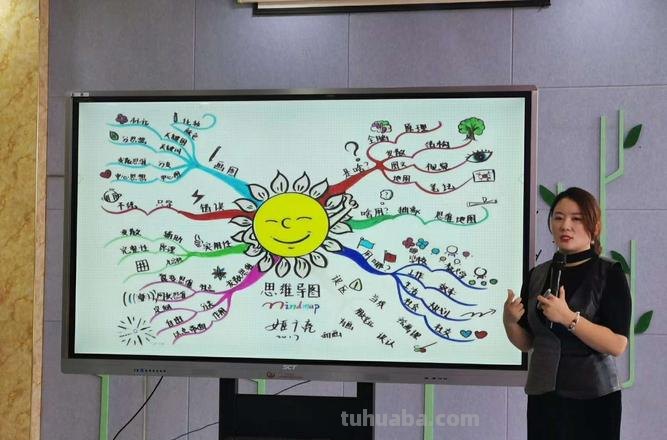
昆虫画法如下图所示:
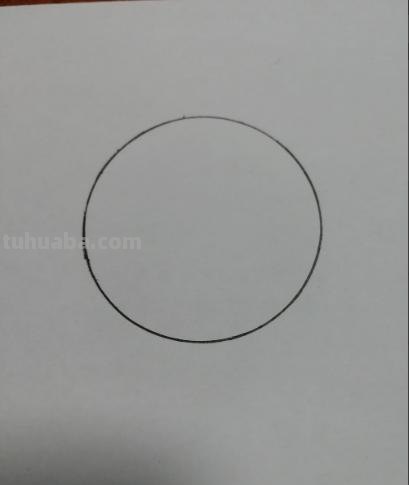
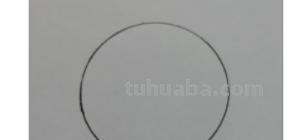
1、首先准备好画纸画笔,先在A4纸上画出一个大大的圆形,如下图所示;
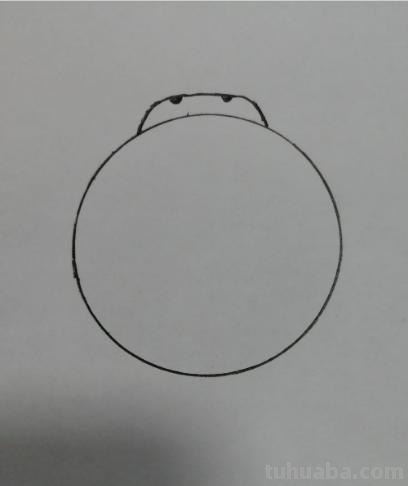
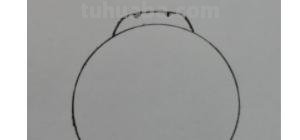
2、然后在圆形的上部画出昆虫的眼睛,如下图所示;
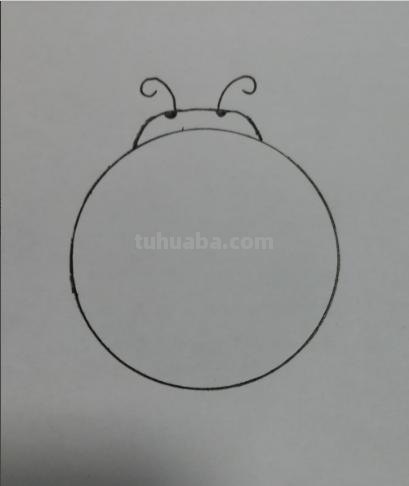
3、然后再眼睛的上方画出昆虫可爱的一对触角,如下图所示;
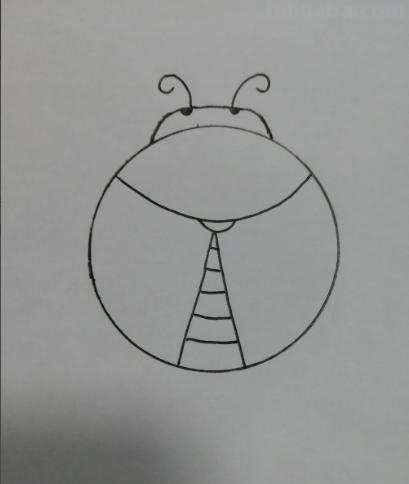
4、然后给昆虫穿上美丽的衣服,如下图所示;
5、然后在圆形的外侧画出昆虫精巧的小脚,如下图所示;
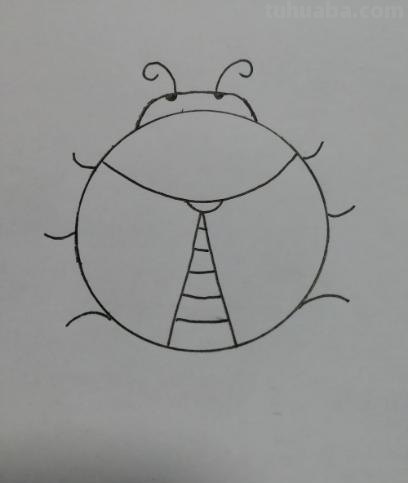
6、最后给昆虫穿上美丽的斑点衣就可以了。
1、首先准备好画纸画笔,先在A4纸上画出一个大大的圆形;
2、然后在圆形的上部画出昆虫的眼睛;
3、然后再眼睛的上方画出昆虫可爱的一对触角;
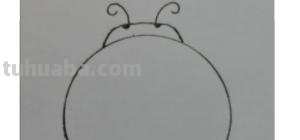
4、然后给昆虫穿上美丽的衣服;
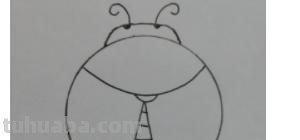
5、然后在圆形的外侧画出昆虫精巧的小脚;
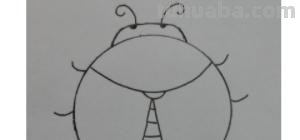
6、最后给昆虫穿上美丽的斑点衣就可以了。
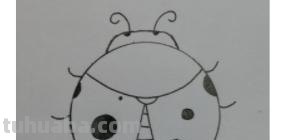
红蜻蜓思维导图怎么做?
红蜻蜓是一款思维导图软件,其操作比较简单。下面是红蜻蜓思维导图的制作流程:
1. 打开红蜻蜓软件,点击屏幕中央的“新建主题”按钮,创建一个新的思维导图。
2. 在中央主题下方点击“添加子主题”,输入一个子主题名称。
3. 点击新创建的子主题,下方再次点击“添加子主题”按钮,以此类推,不断添加新的子主题。
4. 如果需要为主题添加样式、颜色或其他注释,可以在右侧属性栏中进行设置。
5. 点击中心主题或子主题,可以在右侧属性栏中编辑文字内容。
6. 在主题之间建立连线可表示它们之间的关系,具体方法为:选中一个主题之后按下鼠标左键不放,然后拖动鼠标至待关联主题的位置并松开即可。
7. 导出思维导图:点击顶部菜单栏中的“文件” -> “导出”选项,选择要导出的文件格式,根据提示操作即可。
以上是红蜻蜓思维导图的基本操作流程。您可以根据实际需求自由添加、编辑、导出思维导图。
1. 红蜻蜓思维导图的制作方法其实非常简单,只需要打开软件,选择创建一个新思维导图,然后按照自己的需求添加文字、图片等元素即可完成。
2. 通常来说,制作思维导图的步骤包括明确主题、构思思路、分类整理、加入细节等,我们可以根据实际需要自由组合和调整。
3. 在制作思维导图的过程中,我们需要注意一些细节问题,包括颜色的搭配、字体的大小、线条的粗细等,这有助于提高思维导图的可读性和美观性。
综上所述,制作红蜻蜓思维导图并不难,只要掌握了基本的方法和技巧,就可以轻松地完成一个清晰、完整的思维导图。
红蜻蜓思维导图的制作步骤如下:1.确定中心主题,画一个大圆圈表示;2.列出与中心主题相关的关键词或者子主题,画出对应的小圆圈,并与中心主题相连;3.将每个关键词或者子主题的分支上,再列出更具体的相关信息或者细节,画对应的小圆圈,并与其父节点相连;4.根据需要,不断扩展并深入主题内部,形成比较完整的思维导图。
因此,制作思维导图需要经过几步,包括确定中心主题、列出相关关键词或子主题、列出更具体细节、不断扩展。
红蜻蜓思维导图的制作方法是很简单的。
红蜻蜓思维导图是一款易于使用的在线思维导图工具,只需要几步就能完成制作。
具体做法如下:1. 打开红蜻蜓思维导图的官网,创建一个新的账户。
若已有账户,直接使用即可。
2. 在页面左上角创建一个新的思维导图文件,可以选择从模板开始,或者新建一个空白文件。
3. 在思维导图的中心节点填写你的主题,之后再添加相关的子节点。
可以使用快捷键或者鼠标右键来添加和编辑各个节点。
4. 可以对颜色、字体、箭头等进行修改,以满足自己的需求。
5. 最后,将你编辑好的思维导图保存,导出或者分享给其他人使用即可。
回答:要制作红蜻蜓思维导图,可以按照以下步骤进行:1.在红蜻蜓官网上下载安装红蜻蜓思维导图软件。
2.打开软件后,选择新建思维导图,创建一个文件。
3.在中心主题框内,写下你要表达的主旨。
4.在中心主题框下面,可以添加一些子主题(支路),可以选择添加图标,或者更改字体和样式。
5.在添加好的子主题下面,接着可以添加更多的支路,思考方式可以根据自己的思维习惯调整。
6.添加完所有的支路后,整个思维导图就完成了。
综上所述,制作红蜻蜓思维导图的步骤较为简单,但需要适应这种思维方式,可以遵循以上步骤,帮助加深心智的整合,拓宽思路。
求一份《昆虫记》思维导图模板?
下面推荐一个简单的方法给你,可以去试试!
1、打开进入迅捷思维导图官网,点击“模板”按钮;
2、在“在线模板”选项中,然后找到需要的昆虫记模板;
3、点击模板下的“在线编辑”按钮,就可以在线作图;
4、最后将制作完成的导图导出为图片就可以了。
方法很简单,希望可以帮助到你。
昆虫备忘录三年级表格怎么做?
1 昆虫备忘录三年级表格是需要认真制作的。
2 做这个表格的原因是让三年级的学生更好地了解不同的昆虫种类,促进对生态环境的保护意识,同时也可以锻炼学生的观察能力和动手能力。
3 制作这个表格需要先列出所需内容和相关信息,例如昆虫的名称、特点、生态环境等。
然后再进行排版和设计,注意与学生年龄和认知水平相适应。
最后通过教师指导或其他方式指导学生使用这个表格进行实地观察和记录,让学生从中受益。
如何画树状思维导图?
首先,打开MindManager,点击左上角,文件—>新建,我们可以看到有很多的模板可供选择,我们可以选择树状图。
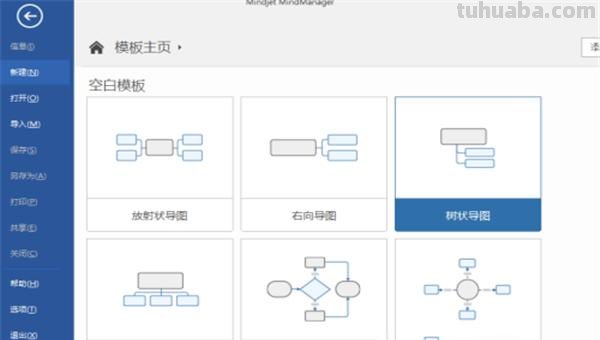
点击树状导图,然后创建导图,会出现中心主题,我们可以使用快捷键新建主题。
注释:主题左边+号是:插入上级主题(Ctrl+Shift+Insert)
右边+号是:插入子主题(Insert,或者Ctrl+Enter)
上边+号是:在前面添加主题(Shift+Enter)
下边+号是:添加主题(Enter)
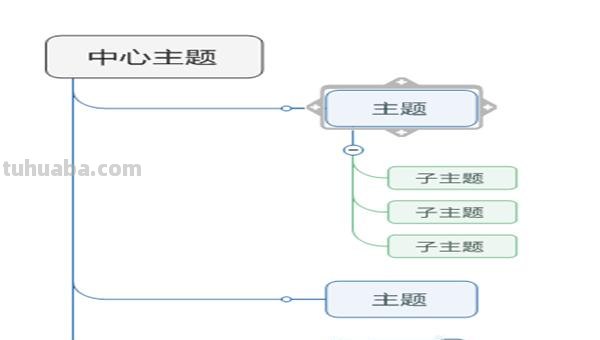
在完成树状图结构后,对其内容进行填充,还有美化。美化操作,可在上方一排工作系列中选择插入和设计。或者对你想要改变的主题直接右击,选择格式化主题,或者插入,还有一些快捷增加图片的功能,这样会比那个更方便快捷一点。
如果不想树状图太单调的话,可以使用多种结构布局相结合的方式,而不是单一的,这样能够有更好的展示效果
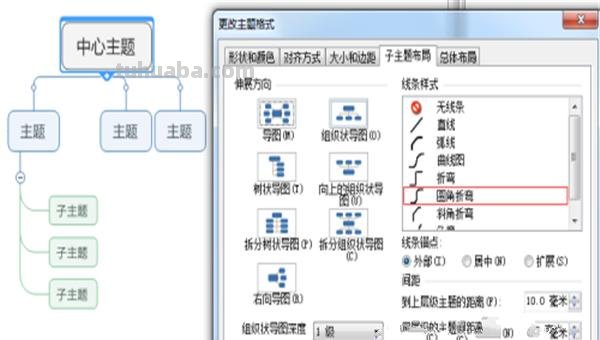
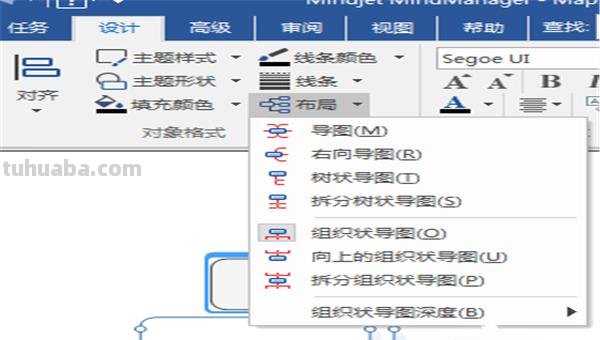
除了树状导图之外,MindManager还可以设计不同结构的思维导图,而选取不同结构完全是依据你的需要,你的设计需求,相信MindManager能帮你实现。
到此,以上就是涂画吧( tuhuaba.com )小编收集整理的对于思维导图昆虫怎么画的问题就介绍到这了,希望介绍关于思维导图昆虫怎么画的解答对大家有用。涂画吧是一个专注于图画知识分享的网站,我们致力于帮助大家提升画技和艺术素养。
免责声明:本网信息来自于互联网,目的在于传递更多信息,并不代表本网赞同其观点。其内容真实性、完整性不作任何保证或承诺。如若本网有任何内容侵犯您的权益,请及时联系我们,本站将会在24小时内处理完毕。

 川公网安备51010602001386号