
思维导图业务图怎么画(思维导图业务图怎么画好看)
2023.06.11 4 0
近期在涂画吧后台咨询中,有许多用户对于思维导图业务图怎么画的咨询。为此,我们特别整理了相关介绍和解答,希望能够帮助用户解决思维导图业务图怎么画的问题。如果您还有任何问题或建议,欢迎随时联系我们的客服团队,我们将尽心竭力为您提供更好的服务。
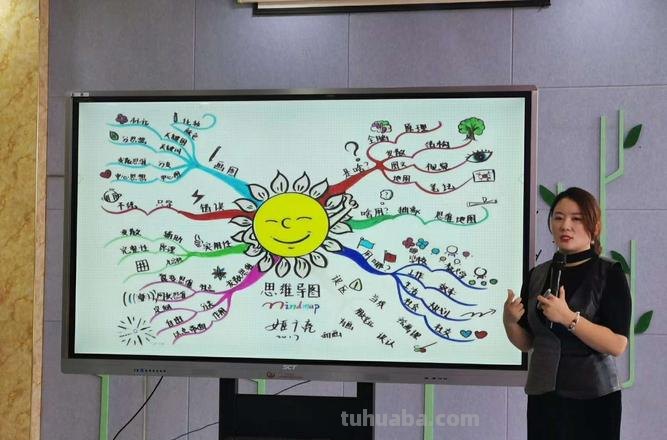
怎样画思维导图?
使用工具xmind或现在在线编辑,可以画思维导图,操作步骤:
1.打开画图网站,点击页面中央【立即体验】进入类型选择界面;
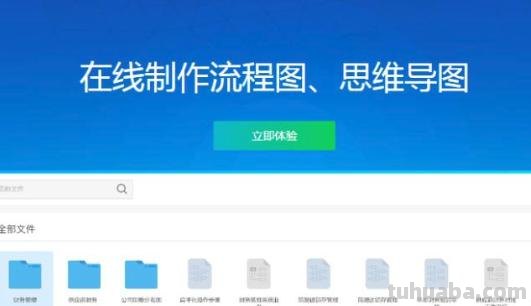
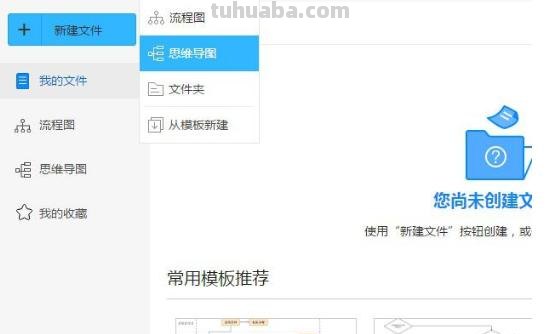
2.点击左上角【新建文件】选择【思维导图】进入在线绘制界面;
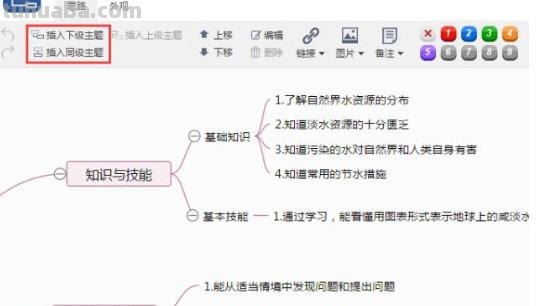
3.这时将跳转到绘制界面,在画布的上方有很多的工具栏,这些在绘制的过程中都是可以使用的,点击左上方【插入下级主题】或【插入同级主题】将可以进行节点的添加,同时在键盘上也可以进行操作,按Tab键即可;
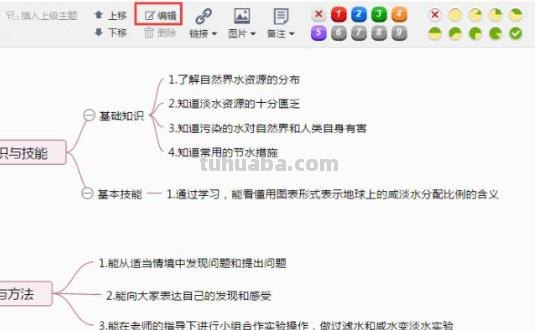
4.基本框架搭建完后,我们需要做的就是将内容进行添加,双击文本框或点击上方栏目【编辑】即可;
5.【外观】选项中将可以对导图的整体颜色及框架结构根据自己的喜好进行设置;
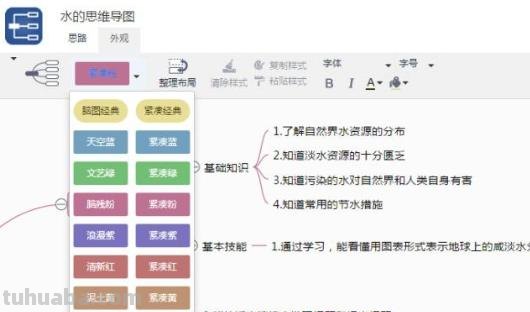
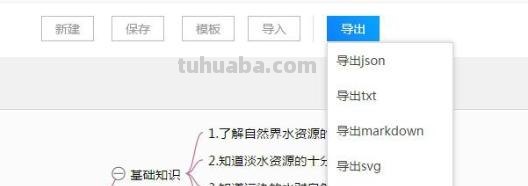
6.这时一张完整的思维导图将在线制作完成了,如何将其进行导出保存呢?方法很简单,点击右上角【导出】在弹出的菜单栏中支持5种格式的导出与保存,选择需要的格式进行导出即可。
如何快速绘制思维导图?
使用Word绘制思维导图
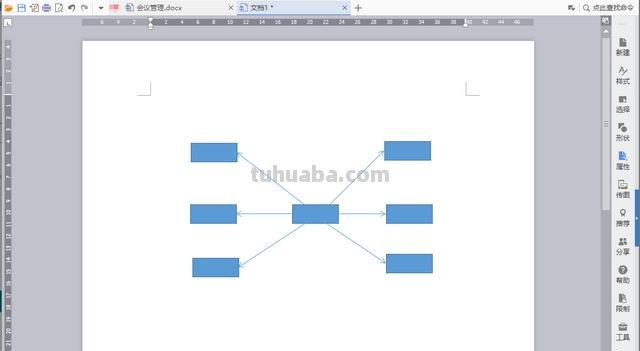
使用Word软件绘制导图,只能依靠软件自带的图形和线条进行连接,这样的绘制方式,无疑是特别低效率的。
使用MindMaster辅助绘制导图
MindMaster软件是专门绘制思维导图的,可以帮助Word软件绘制专业的思维导图。它的特点如下:
(1)跨平台同步思维导图软件,100M免费亿图云服务,即便切换电脑也可以在线读取云文档。
(2)拥有1000+矢量图标素材,可以随意添加至思维导图中。
(3)“所见即所得”,支持思维导图导出和打印。
(4)内置丰富的思维导图模板,帮助使用者可以在较短的时间内绘制出专业的思维导图。
下面介绍具体的操作步骤:
1、下载安装MindMaster思维导图软件
重要的一步,就是要先安装思维导图软件。MindMaster支持在Mac、Windows以及Linux上安装使用。安装完毕后,即可运行软件开始思维导图的绘制。
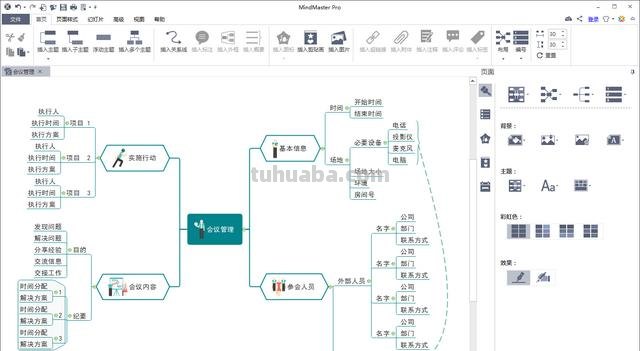
2、绘制专业的思维导图
思维导图的绘制主要有两种,一种是开启空白画布,直接进行绘图;另外一种方法,是套用模板再进行修改。不论使用哪一种方式,都可以绘制出精美的导图。
3、导出思维导图
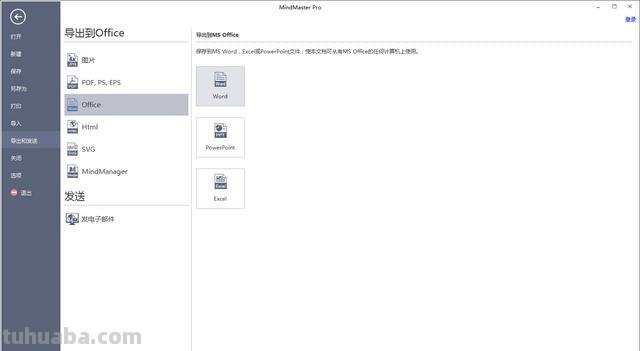
MindMaster支持将思维导图导出为.doc格式。绘制完成后,依次点击“文件”-“导出和发送”-“Office”-“Word”,即可保存为Word文档。
4、在Word中打开
使用Word软件,直接打开含有思维导图的文档即可。与Word软件不同的是,MindMaster提供的文档不仅拥有思维导图,还有大纲,十分具体。
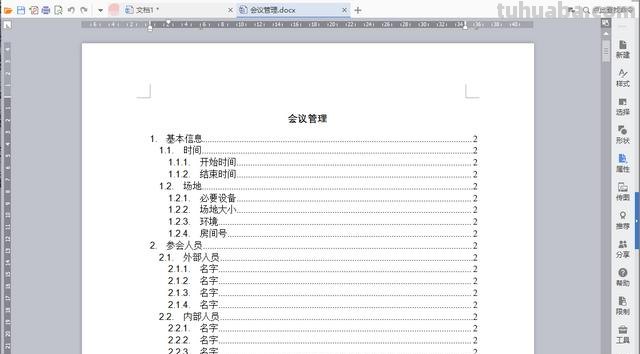
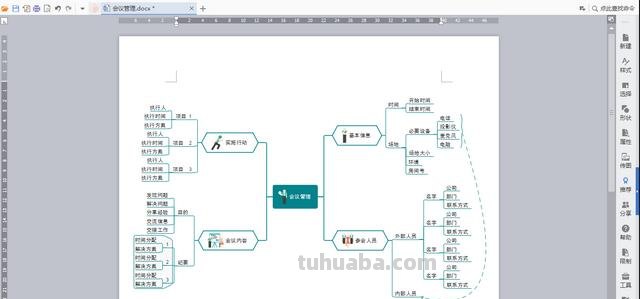
简单一款软件,即可助力Word软件用上思维导图!
新手如何使用思维导图软件绘图?
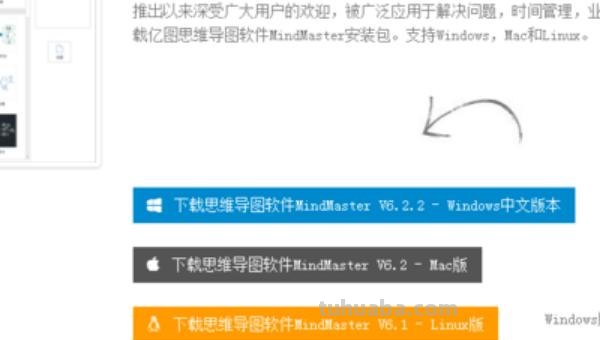
1、首先我们要先下载安装思维导图软件Mindmaster,下载过程也是很简单,就算是新手相信也可以很快下好。
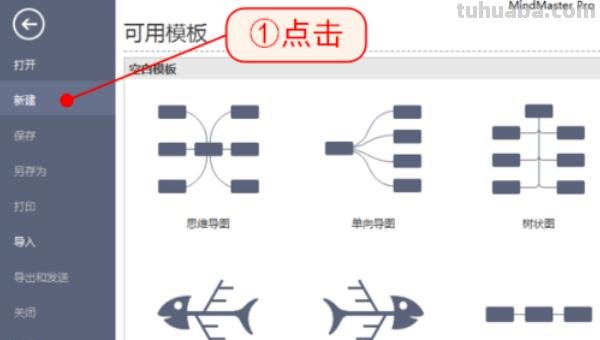
2、然后打开软件,新建一幅思维导图。
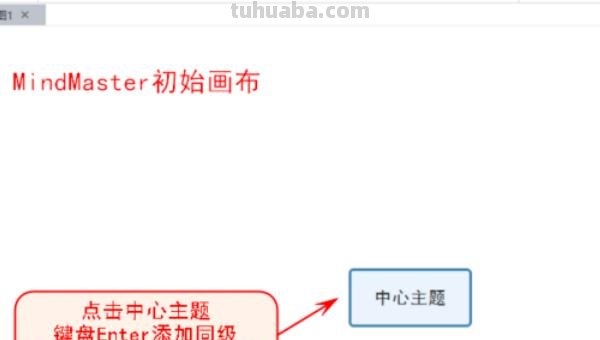
3、接着进入初始画布,这时候可以使用键盘组合键来添加下一级主题和同级主题。
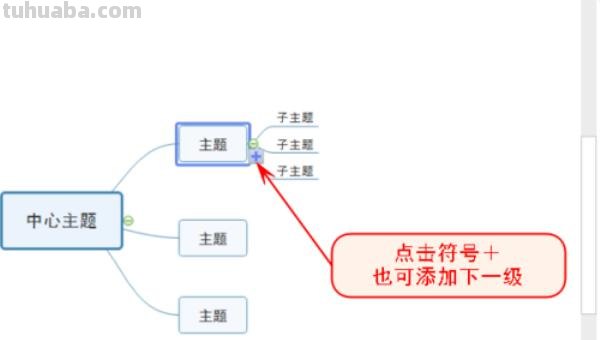
4、然后用鼠标点击“+”符号,不断添加构建思维导图框架。
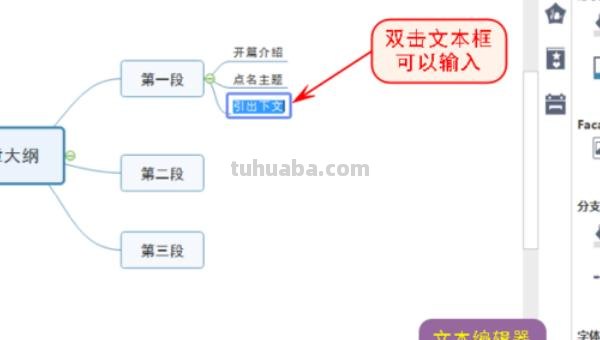
5、继续为每一个文本框添加文本内容,如果文字过长,需要换行,可以使用键盘组合键Shift+Enter。
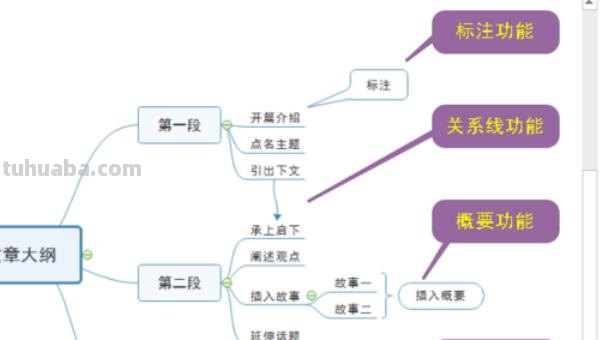
6、另外你也可以用其他的一些基础功能来完善绘图,比如标注、关系线、概要以及外框等功能,这样一来一张思维导图就绘制完成啦,是不是很简单。
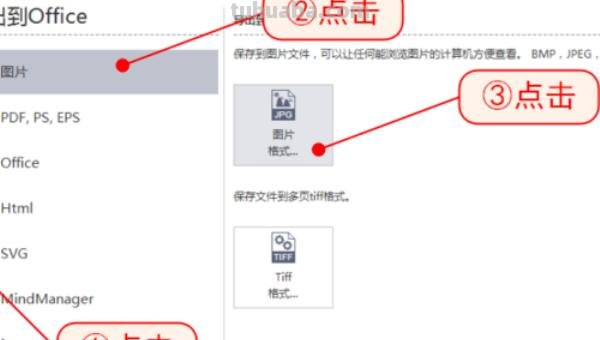
7、最后将画好的思维导图导出,选择画布界面顶部功能区中的符号,再依次点击“导出和发送”—“图片”—“图片格式”,选择合适的格式进行导出。
教你如何在线做思维导图?
1、在浏览器上搜索在线思维导图,进入网站后,登陆(注册)账号,点击进入画图可以开始绘制,新建思维导图,有鱼骨图,树状图以及组织结构图等根据自身需要进行选择使用。
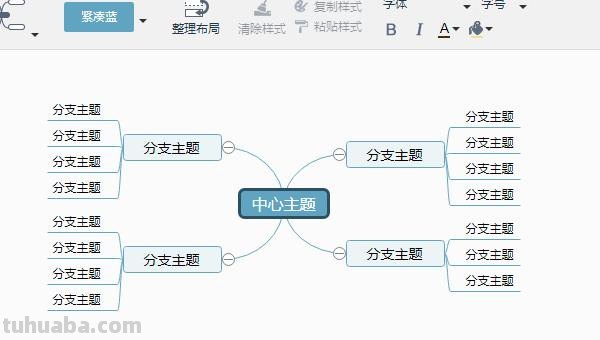
2、新建思维导图之后,会进入一个新的思维导图编辑页面称之为在线编辑思维导图的页面,从中心主题延伸到子主题,然后再形成新的子主题,可以实现一个轻松的跨越。
3、思维导图架构初步形成之后,就要对思维导图的内容进行填充使用,这时在上面的栏目中有外观栏目,点击可以对字体大小,字体样式进行编辑。
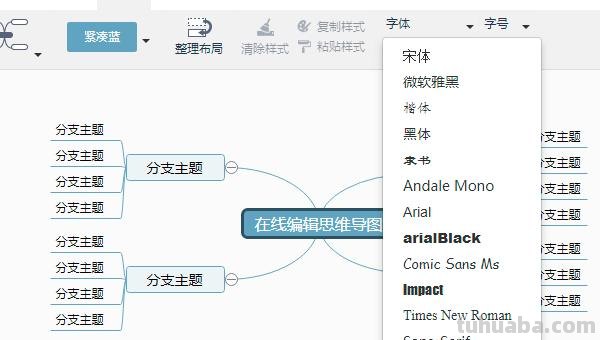
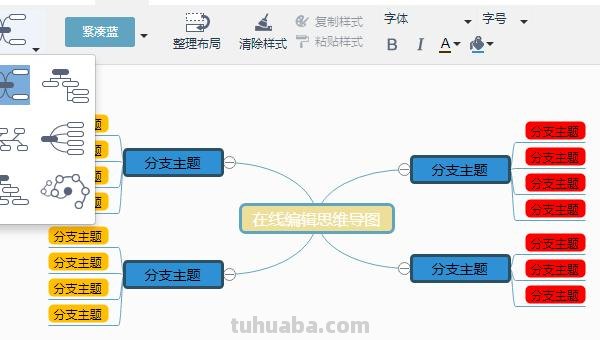
4、这样的思维导图可以使用,但是可以更加的丰富,还可以在外观选项中对思维导图进行美化可以对节点背景颜色,框架结构颜色,形状,样式,排列方式等进行加工,这样思维导图瞬间就丰富起来啦。
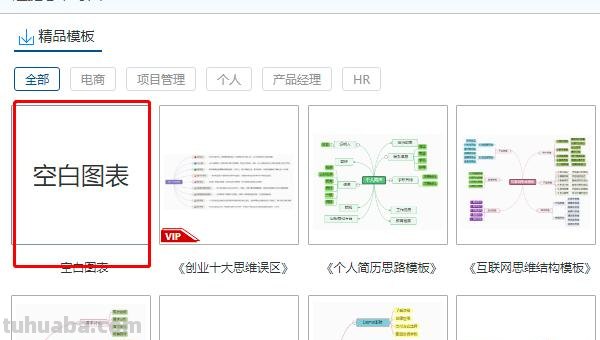
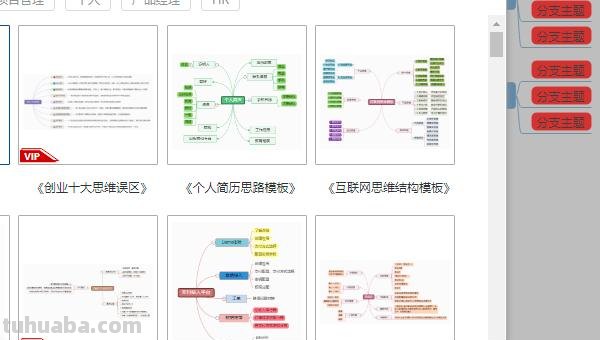
5、在新建文件时如果自己设计可以选择新建空白图表,还有一种选择时套用模板进行使用,在新建时会有很多模板排列在一起选择进行新建使用就可以。
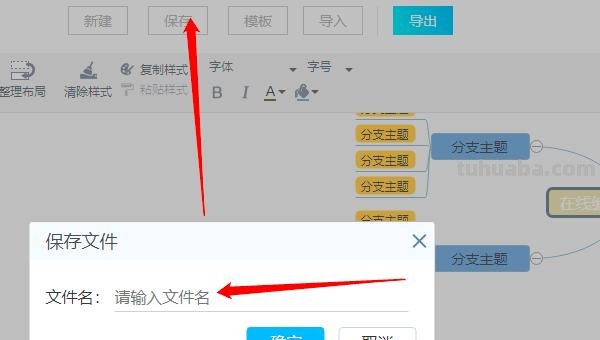
6、当思维导图作品完成之后,在右上角面板处有五项选择,保存和导出都是可以进行使用的,操作也很简单很方便,直接点击就保存使用了。
到此,以上就是涂画吧( tuhuaba.com )小编收集整理的对于思维导图业务图怎么画的问题就介绍到这了,希望介绍关于思维导图业务图怎么画的解答对大家有用。涂画吧是一个专注于图画知识分享的网站,我们致力于帮助大家提升画技和艺术素养。
免责声明:本网信息来自于互联网,目的在于传递更多信息,并不代表本网赞同其观点。其内容真实性、完整性不作任何保证或承诺。如若本网有任何内容侵犯您的权益,请及时联系我们,本站将会在24小时内处理完毕。

 川公网安备51010602001386号