
思维导图怎么s(思维导图怎么删除上一级标题)
2023.06.11 3 0
近期在涂画吧后台咨询中,有许多用户对于思维导图怎么s的咨询。为此,我们特别整理了相关介绍和解答,希望能够帮助用户解决思维导图怎么s的问题。如果您还有任何问题或建议,欢迎随时联系我们的客服团队,我们将尽心竭力为您提供更好的服务。
思维导图使用教程?
1、打开迅捷画图在线网站,在首页点击进入迅捷画图会跳转到新建文件页面中,选择思维导图进行新建使用。
步骤/方式二
2、新建思维导图之后就会进入在线编辑思维导图页面中,在面板中会有中心主题以及工具栏。在绘制时都是可以使用的。
步骤/方式三
3、对思维导图的框架进行搭建就是围绕中心主题进行展开,右键点击中心主题或者是在左上角插入同级主题。就可以添加节点,节点的多少根据中心主题的内容进行搭建。
步骤/方式四
4、框架搭建好之后就是对内容进行填充,双击节点可以实现,并且在外观栏目里面可以对文本样式以及大小进行设置使用。
步骤/方式五
5、在外观栏目中还可以对思维导图的整体框架结构,思维导图的框架颜色进行设置使用。
步骤/方式六
6、绘制成功的思维导图可以进行在线使用,也可以选择导出进行存储使用,在面板的右上方可以进行选择使用。
使用教程步骤如下。
1.打开FreeMind(思维脑图),选择【文件】——【新建】创建一个新思维导图。
2.选择鼠标双击创建的主题,修改自己喜欢的名字。
3.选中这个主题并回车添加新的分支,并命名。依次选中某个分支回车即可创建新的分支。
4.如果你想添加子主题,请选择菜单——插入,或是快捷键insert。
思维导图怎么?
1、打开软件程序进入主窗口,点击新建。
2、默认选择文字,点击空白文档的加号完成新建。
3、菜单栏点击插入,插入功能区点击思维导图。
4、弹出新窗口,点击新建思维导图。
5、其中可以选择空白思维导图,还可以选择现有的思维导图模板。
6、左侧可以选择思维导图、逻辑图、树状组织结构图和组织结构图。
7、以使用现有模板为例进行说明,选择需要使用的思维导图模板点击使用此模板并进入编辑页面。
xmind8思维导图快捷键?
以下是一些Xmind的常用快捷键:
1. 新建思维导图:Ctrl + N
2. 打开已有思维导图:Ctrl + O
3. 保存思维导图:Ctrl + S
4. 关闭当前文档:Ctrl + W
5. 撤销上一步操作:Ctrl + Z
6. 重做上一步操作:Ctrl + Y
7. 剪切选中内容:Ctrl + X
8. 复制选中内容:Ctrl + C
9. 粘贴选中内容:Ctrl + V
10. 选中全部内容:Ctrl + A
11. 打开/关闭浮动工具栏:Ctrl + F
12. 添加主题:Insert
13. 添加子主题:Tab
14. 上移选中主题:Ctrl + ↑
15. 下移选中主题:Ctrl + ↓
16. 左移选中主题:Ctrl + ←
17. 右移选中主题:Ctrl + →
18. 展开/收起选中主题的子主题:Space
19. 标记主题为已完成:Ctrl + .
20. 标记主题为已取消:Ctrl + /
以上快捷键可以帮助您更快速地使用Xmind进行思维导图制作。
XMind8有很多快捷键XMind8作为一款功能丰富的思维导图软件,常用的操作均有快捷键,通过使用快捷键能够更加快速和高效地完成一些基本操作比如添加节点,可以使用“Insert”键或“Tab”键;删除节点,可以使用“Delete”键;缩放画布,可以使用“Ctrl”加“+”或“-”;保存文件,可以使用“Ctrl”加“S”等快捷键
需要多加练习和记忆才能熟练运用
Xmind常用快捷键介绍与使用方法?
我在macdown看过一篇文章,讲的是Mac版和Win版的Xmind常用快捷键的介绍,个人觉得很实用,值得收藏!
1. 保存当前思维导图快捷键:Command ⌘ + S (Mac),Ctrl + S (Win)
用法:直接按键输入说明:绘图过程中,时不时按下 Command ⌘/Ctrl + S 的习惯,能最大程度上避免因电脑死机或断电造成的导图丢失的窘境。当然如果真的遇到了意外情况,也不用太过慌张。可以在菜单栏【文件】<【文件缓存】中找找自动备份的 XMind 文件。
2. 新建思维导图快捷键:Command ⌘ + N (Mac),Ctrl + N (Win)
用法:直接按键输入说明:当你想另外创建一个思维导图文件时,可以按下 Command ⌘/Ctrl + N 直接进入系统的初始界面,从内置主题风格或者图库中创建思维导图。插入XMind: ZEN 支持添加丰富的主题元素,你可以添加标记、标签、超链接、附件、主题链接、笔记等丰富的主题元素来表达复杂的逻辑层次和丰富的想法。
大概有十几或是二十几个,篇幅太长,有需要的小伙伴可以自行查看!
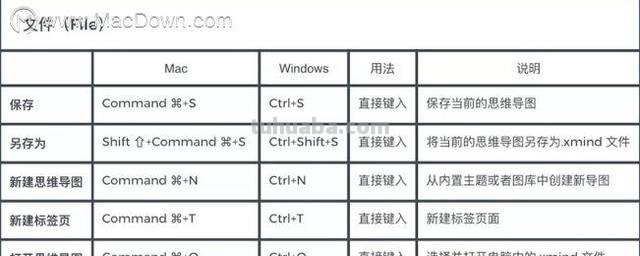
完整Xmind常用快捷键介绍,可以参考https://www.macdown.com/news/4234.html
到此,以上就是涂画吧( tuhuaba.com )小编收集整理的对于思维导图怎么s的问题就介绍到这了,希望介绍关于思维导图怎么s的解答对大家有用。涂画吧是一个专注于图画知识分享的网站,我们致力于帮助大家提升画技和艺术素养。
免责声明:本网信息来自于互联网,目的在于传递更多信息,并不代表本网赞同其观点。其内容真实性、完整性不作任何保证或承诺。如若本网有任何内容侵犯您的权益,请及时联系我们,本站将会在24小时内处理完毕。

 川公网安备51010602001386号