
思维导图怎么装(思维导图怎么装饰)
2023.06.11 4 0
近期在涂画吧后台咨询中,有许多用户对于思维导图怎么装的咨询。为此,我们特别整理了相关介绍和解答,希望能够帮助用户解决思维导图怎么装的问题。如果您还有任何问题或建议,欢迎随时联系我们的客服团队,我们将尽心竭力为您提供更好的服务。
xmind怎么安装?
以下是XMind安装的步骤:
Step 1:下载XMind软件包
你可以在官网(https://www.xmind.cn/download/)下载XMind软件包。在下载页面中选择你需要的版本,点击“下载”即可。
Step 2:解压缩安装包
将下载到的压缩文件解压缩到你想要安装XMind的目录中。
Step 3:安装XMind
在解压缩后的XMind目录(即bin目录)中找到XMind的可执行文件xmind.exe,双击打开并安装XMind。
如果你是Windows系统,你可以在XMind安装程序的安装向导中选择一个安装位置和其他可选项,比如你想要创建桌面快捷方式或开始菜单项等。
如果你是macOS系统,双击XMind.pkg文件,按照提示进行安装。
Step 4:注册XMind
在安装完成后,在XMind界面中,点击“帮助”菜单,选择“注册”,输入你的账户信息(如果你没有账户,可以在“帮助”菜单中注册一个),点击“注册”按钮即可。
至此,XMind已经安装完成。现在你可以开始使用它来创建你的思维导图啦!
需要下载安装包,解压并安装Xmind软件
因为Xmind是一款常用的思维导图软件,需要先下载安装包,解压后运行安装程序,按照提示完成安装即可使用。
如果在安装过程中遇到问题,可以查看Xmind官方网站或者社区论坛中的相关教程和帮助文档。
此外,Xmind还有免费和付费两个版本,可以根据自己的需求选择不同版本的软件。
XMind可以通过以下步骤安装:首先在XMind官网下载安装程序,然后双击打开安装程序,按照向导提示进行安装即可。
但是需要注意的是,XMind软件最低要求操作系统为Windows 7或macOS 10.10及以上版本,确保你的操作系统符合要求。
另外,在安装时还需要选择安装路径和相关组件,根据自身需要进行选择。
Xmind的安装方法很简单。
首先,你需要下载Xmind的安装程序,可以在官网上下载或者从其他可信的软件下载网站下载。
其次,运行安装程序,按照指示进行下一步操作即可完成安装。
需要注意的是,安装过程中需要选择合适的安装路径和相关的配置项,以便后续的使用。
需要提醒的是,安装过程中要注意选择安全的下载渠道和避开一些可能存在的附加软件,以保证计算机安全。
1 Xmind可以在官网上下载安装包进行安装
2 下载安装包后,双击安装包进行安装,安装过程中按照提示一步步进行即可
3 安装完成后,打开Xmind软件就可以使用了
延伸:如果在安装过程中出现了问题,可以在官网上查找相关的帮助文档或者联系官方客服进行解决。
同时,使用Xmind进行思维导图可以提高学习和工作效率,建议大家多加利用。
XMind思维导图安装教程?
1. 首先,安装XMind思维导图,是非常简单的。
只需要在XMind官网上下载适合你电脑系统的安装包即可,安装过程也很容易完成。
所以,安装XMind思维导图的操作并不难。
2. 其次,在安装完成后,需要掌握基本的使用方法和功能,这是必要的。
你可以通过观看相关的视频教程和官网的说明文档进行学习和掌握。
只有掌握了这些,才能更好地使用XMind进行思维导图的绘制和更好地提高工作效率。
总的来说,安装XMind思维导图并不难,但是需要掌握基本使用方法和功能,这样才能更好地使用它为自己的工作和学习提供帮助。
wps如何/怎样添加思维导图?
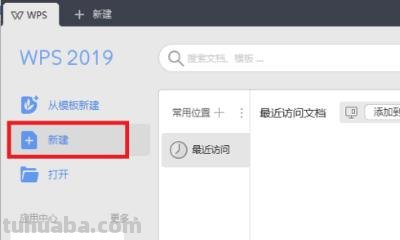
1.打开WPS,选择“新建”,如图所示:
2.选择“脑图”,如图所示:

3.选择“思维导图”,如图所示:

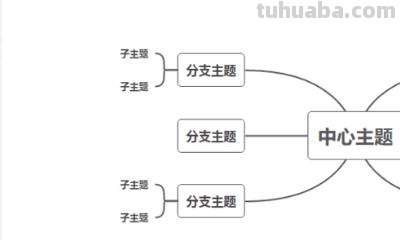
4.选择“模板效果”,如图所示:

5.选择“使用此模板”,如图所示:
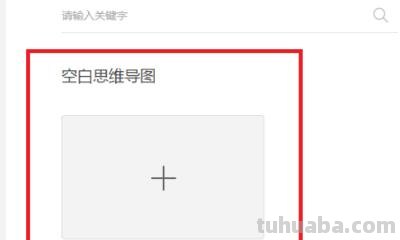
6.也可使用“空白思维导图”,如图所示:
7.这样就可以创建思维导图啦,大家可以试试。
word插入思维导图的方法?
Word插入思维导图的方法分两种情况: 1. 在Word 2019及以上版本中,可以使用“思维导图”功能直接插入:点击插入->图表->思维导图,然后选择样式进行编辑。
这种方式比较简单快捷,但样式和功能可能会较为有限。
2. 如果需要更多的样式和功能,可以在Word中使用插件插入思维导图:下载相关插件(比如Mindmanager)后,在Word中打开插件进行编辑,根据需要自定义思维导图的样式和内容。
这种方式需要一些额外的操作和学习成本,但可以获得更多的自由度和实用性。
可以用Word的插图功能来插入思维导图。
具体步骤如下:1. 在Word中选择“插入”选项卡。
2. 选择“插入形状”并在下拉菜单中选择“基本形状”中的“圆圈”或者其他需要的形状。
3. 在Word文档中绘制出思维导图的框架,在框架中填写需要的内容。
4. 可以通过修改字体、颜色、线条样式等来美化思维导图。
因此,Word插入思维导图的方法为:在Word文档中插入形状,绘制出思维导图框架,填写内容并美化。
Word可以通过插入对象的方式插入思维导图。
Word内置了插入对象的功能,其中包括Microsoft Visio图形和SmartArt图形等,这些对象可以直接插入Word文档中。
而思维导图是一种常见的图形化工具,也可以通过插入对象的方式在Word中插入。
具体操作步骤为,首先在Word中选中插入菜单,然后选择插入对象,接着在弹出的窗口中选择Microsoft Office图形,最后可以根据需要选择思维导图并进行编辑。
到此,以上就是涂画吧( tuhuaba.com )小编收集整理的对于思维导图怎么装的问题就介绍到这了,希望介绍关于思维导图怎么装的解答对大家有用。涂画吧是一个专注于图画知识分享的网站,我们致力于帮助大家提升画技和艺术素养。
免责声明:本网信息来自于互联网,目的在于传递更多信息,并不代表本网赞同其观点。其内容真实性、完整性不作任何保证或承诺。如若本网有任何内容侵犯您的权益,请及时联系我们,本站将会在24小时内处理完毕。




 川公网安备51010602001386号