
易思思维导图怎么用(易思思维导图怎么用手机做)
2023.06.10 3 0
近期在涂画吧后台咨询中,有许多用户对于易思思维导图怎么用的咨询。为此,我们特别整理了相关介绍和解答,希望能够帮助用户解决易思思维导图怎么用的问题。如果您还有任何问题或建议,欢迎随时联系我们的客服团队,我们将尽心竭力为您提供更好的服务。
思维导图怎么快速复制内容?
思维导图可以很快速地复制内容。
1.思维导图复制内容的速度很快。
2.在思维导图上复制内容只需要鼠标拖动一下,或是使用快捷键 Ctrl + C 和 Ctrl + V,非常方便快捷,让复制内容的速度加快了很多。
3.此外,如果需要批量复制内容,也可以使用软件批量处理的方法,比如使用脚本或宏命令等,从而进一步提升复制内容的效率。
在思维导图软件中,快速复制内容可以通过鼠标右键点击选中要复制的内容,再选择复制或使用快捷键“Ctrl+C”进行复制。
接着,在需要粘贴的地方右键点击,选择粘贴或使用快捷键“Ctrl+V”进行粘贴。此外,一些思维导图软件还提供了批量复制和粘贴的功能,可以选中多个节点或分支进行快速复制和粘贴。通过熟练掌握这些操作技巧,可以快速高效地完成思维导图的制作和编辑工作。
在思维导图中,快速复制内容可以通过以下几种方式实现:
1. 使用快捷键:选中需要复制的内容,按下Ctrl+C(Windows)或Command+C(Mac)进行复制。
2. 使用右键菜单:选中需要复制的内容,右键点击,选择“复制”进行复制。
3. 使用拖拽:选中需要复制的内容,按住鼠标左键不放,拖拽到需要复制的位置,松开鼠标左键即可完成复制。
4. 使用复制粘贴功能:选中需要复制的内容,点击“编辑”菜单,选择“复制”进行复制,然后在需要复制的位置点击“编辑”菜单,选择“粘贴”进行粘贴。
以上几种方式都可以快速复制思维导图中的内容,根据个人习惯和操作习惯选择即可。
思维导图怎么?
1、打开软件程序进入主窗口,点击新建。
2、默认选择文字,点击空白文档的加号完成新建。
3、菜单栏点击插入,插入功能区点击思维导图。
4、弹出新窗口,点击新建思维导图。
5、其中可以选择空白思维导图,还可以选择现有的思维导图模板。
6、左侧可以选择思维导图、逻辑图、树状组织结构图和组织结构图。
7、以使用现有模板为例进行说明,选择需要使用的思维导图模板点击使用此模板并进入编辑页面。
易思思维导图软件如何使用?
看“文件”选项中有没有“另存为word”选项,如果没有的话,你只能存为图片格式了,使用键盘上的printscreen键,复制下来后再存到附件的画图工具里面,在存到你想要的位置就行了。
思维导图怎么绘制?
一、主题
1. 中心主题最好配以图文形式展现出来。
2. 一个主题跟进一个大的分支。
3. 不同种类的分支用不同的颜色标示。
二、内容要求
1. 运用简写
运用小插图来表达一来可以强化关键词记忆,也节省了一定空间,当然除了小插图,我们还有很多简写可以用,比如用m代表米。
2. 箭头的连接
当我们在分析一些信息的时候,各主题之间会有信息相关联的地方,这时,可以把有关联的部分用箭头把他们连起来,这样就可以很直观地了解到信息之间的联系了。
3. 运用关键词
思维导图的记录用的全都是关键词,这些关键词代表着信息的重点内容。不少人刚开始使用思维导图时,会把关键词写在线条的下面,这样是不对的,记住一定要写在线条的上面。
三、线条要求
1. 中央线要粗
思维导图的体现的层次感很分明,最靠近中间的线会越粗,越往外延伸的线会越细,字体也是越靠近中心图的最大,越往后面的就越小,这样才会凸显重点。
2. 线与线之间相联
思维导图的线段之间是互相连接起来的,线条上的关键词之间也是互相隶属、互相说明的关系。
3. 分界线
有些思维导图的分支外面围着一层外围线,他们叫边界,这些线有两种作用:
第一、当分支多的时候,用环抱线把它们围起来,能让你更直观地看到不同主题的内容。
第二、可以让整幅思维导图看起来更清晰美观。
要注意的是,你要先在思维导图完成后,再画外围线。
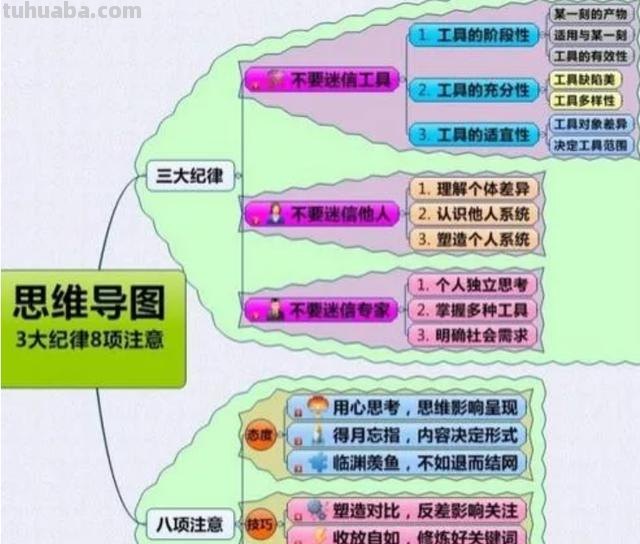
四、总体要求
1. 用编号标明顺序
当主题间存在逻辑关系时,为了能够整理好每个主题间的关联顺序,你可以使用编号来表明它们的顺序。
2. 布局
做思维导图时,它的分支是可以灵活摆放的,除了能理清思路外,还要考虑到合理地利用空间,哪条分支的内容会多一些,哪条分支的内容少一些。
3. 个人的风格
学会思维导图之后,最好能够成立自己的风格,每一幅思维导图虽然都有一套规则,但都能形成个人的风格。
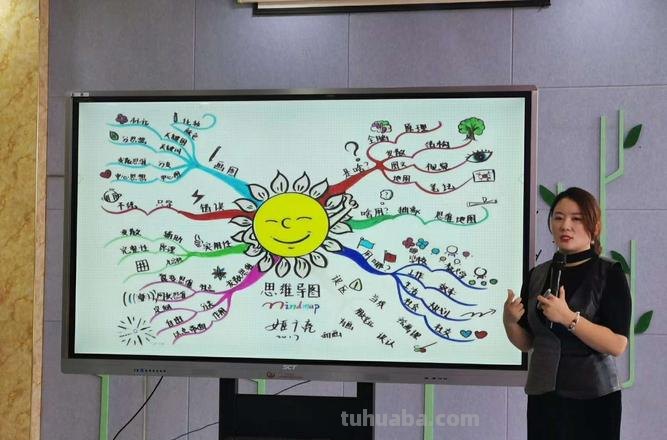
怎么用思维导图讲课?
思维导图是一种以图形方式组织信息的工具,适合用来梳理课程思维结构和表达思想。下面是一些使用思维导图讲课的步骤:
1. 确定主题:选择一个主题,然后列出与此主题相关的主要概念和子主题。
2. 编辑思维导图:使用一张白纸或电子思维导图软件来编辑你的思维导图。将主题放在中心,并将与主题相关的子主题和概念围绕在中心。你可以使用不同的颜色和线条来表示不同的关系。确保你的思维导图有层次性和清晰可读性。
3. 讲解思维导图:在讲课前,请确保你已经通过思维导图熟悉了所有材料。在课堂上,你可以根据思维导图的结构,讲解每个主题和子主题,并揭示它们之间的关系。
4. 引导学生思考:使用思维导图来引导学生思考。你可以在思维导图中加入问题或问题列表,让学生们参与到充满合作的学习中去。并且,请鼓励学生在自己的笔记和思维导图中进行注释和拓展,这将帮助他们更好地理解和记忆课程内容。
以上就是如何使用思维导图讲课的一些基本步骤。希望对你有所帮助。
到此,以上就是涂画吧( tuhuaba.com )小编收集整理的对于易思思维导图怎么用的问题就介绍到这了,希望介绍关于易思思维导图怎么用的解答对大家有用。涂画吧是一个专注于图画知识分享的网站,我们致力于帮助大家提升画技和艺术素养。
免责声明:本网信息来自于互联网,目的在于传递更多信息,并不代表本网赞同其观点。其内容真实性、完整性不作任何保证或承诺。如若本网有任何内容侵犯您的权益,请及时联系我们,本站将会在24小时内处理完毕。

 川公网安备51010602001386号