
解方程思维导图怎么画(解方程思维导图怎么画简单)
2023.06.10 4 0
近期在涂画吧后台咨询中,有许多用户对于解方程思维导图怎么画的咨询。为此,我们特别整理了相关介绍和解答,希望能够帮助用户解决解方程思维导图怎么画的问题。如果您还有任何问题或建议,欢迎随时联系我们的客服团队,我们将尽心竭力为您提供更好的服务。
四年级下册解方程思维导图怎么做?
1、创建一个新的思维导图文件,并将中心主题命名为:式与方程。
2、式的内容是用字母表示数;方程的内容主要是方程、方程的解法这三个作为分支放到建立的思维导图的分支。
3、完善每个分支明细,得到式与方程的思维导图。
式与方程的思维导图怎么写?
写法
1、创建一个新的思维导图文件,并将中心主题命名为:式与方程。
2、式的内容是用字母表示数;方程的内容主要是方程、方程的解法这三个作为分支放到建立的思维导图的分支。
3、完善每个分支明细,得到式与方程的思维导图。
怎样画思维导图?
使用工具xmind或现在在线编辑,可以画思维导图,操作步骤:
1.打开画图网站,点击页面中央【立即体验】进入类型选择界面;
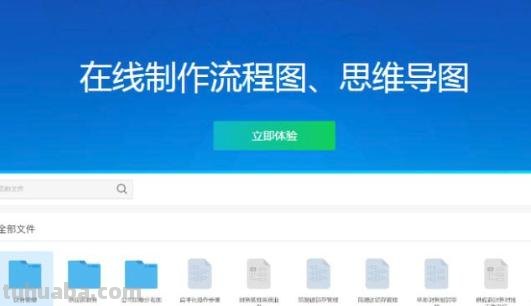
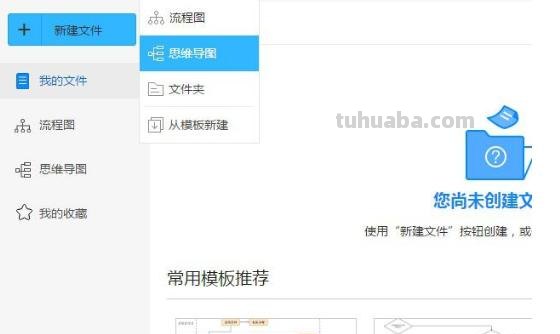
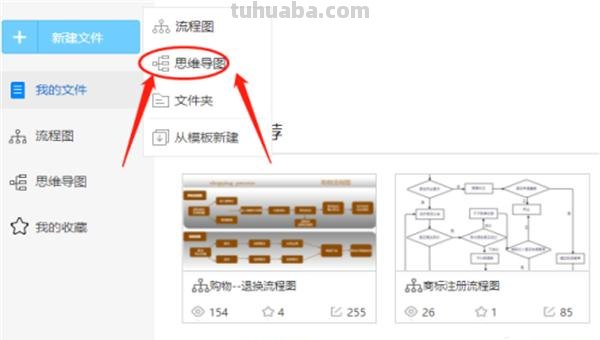
2.点击左上角【新建文件】选择【思维导图】进入在线绘制界面;
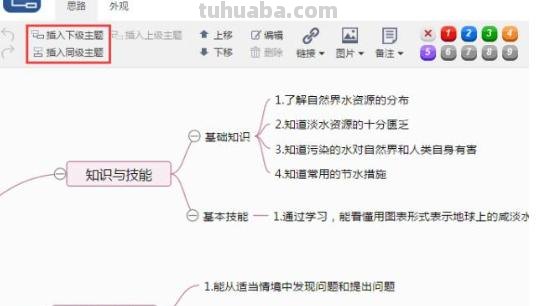
3.这时将跳转到绘制界面,在画布的上方有很多的工具栏,这些在绘制的过程中都是可以使用的,点击左上方【插入下级主题】或【插入同级主题】将可以进行节点的添加,同时在键盘上也可以进行操作,按Tab键即可;
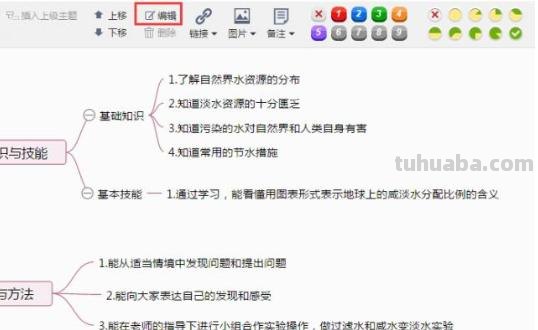
4.基本框架搭建完后,我们需要做的就是将内容进行添加,双击文本框或点击上方栏目【编辑】即可;
5.【外观】选项中将可以对导图的整体颜色及框架结构根据自己的喜好进行设置;
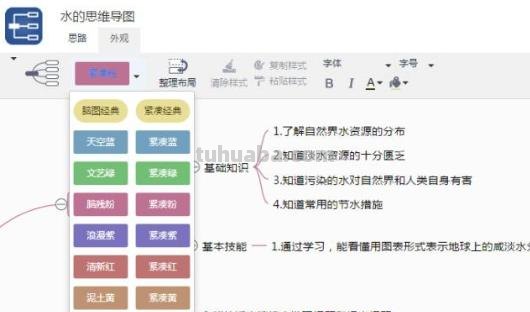
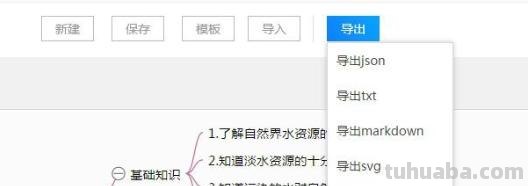
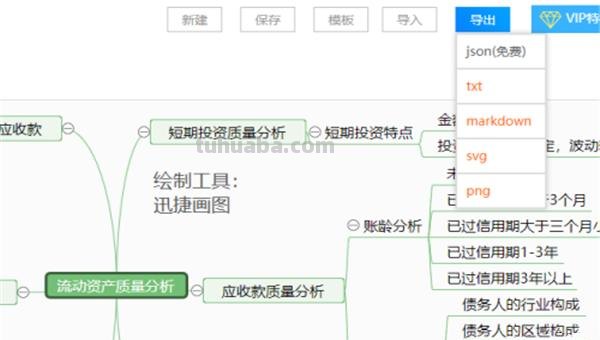
6.这时一张完整的思维导图将在线制作完成了,如何将其进行导出保存呢?方法很简单,点击右上角【导出】在弹出的菜单栏中支持5种格式的导出与保存,选择需要的格式进行导出即可。
数学思维导图的简单画法?
方法/步骤
1进入到画图在线网站中,选择页面中的思维导图点击进行使用。

2会进入到新建文件页面中,这里讲述的是怎样绘制数学思维导图,所以选择新建思维导图进行下一步操作。
3在转入的页面中选择立即体验就可以进入到在线编辑思维导图的页面中去,在页面四周是工具栏,页面中是中心主题,围绕中心主题可以进行编辑使用。
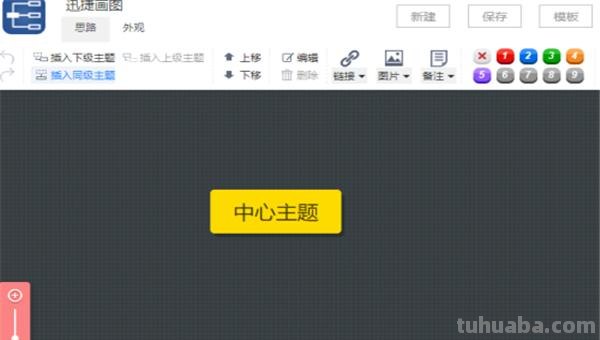
4思维导图的搭建首先是对框架进行搭建使用,右键点击中心主题会出现下级字样点击就可以对节点进行添加。
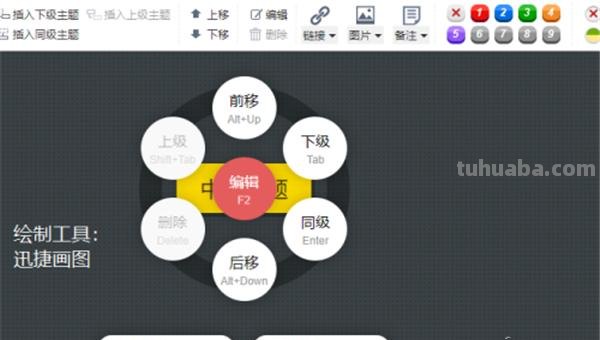
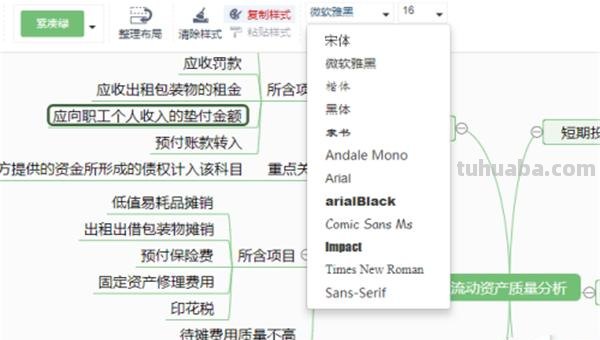
5双击思维导图节点可以对里面的内容进行编辑使用,在输入内容的同时可以对里面字体样式以及字体大小进行编辑使用。在外观栏目中进行操作。
6在外观栏目中还可以对思维导图的框架样式,框架颜色,背景颜色等进行编辑使用,可以摸索进行使用。
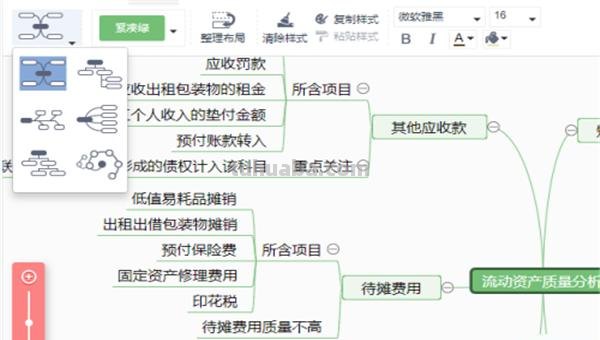
7在外观栏目中还可以对思维导图的框架样式,框架颜色,背景颜色等进行编辑使用,可以摸索进行使用。
8上述是分享的在画图中绘制数学思维导图的简单画法,整个操作过程非常简单。并且使用起来也很方便,希望可以帮助到大家能给大家带来便利。

1、思维导图是作为目前最流行的思维工具 ,能帮我们扩散思维、理清事件全程逻辑关系,对问题进行全方位描述与分析,从而找到解决问题的关键点。
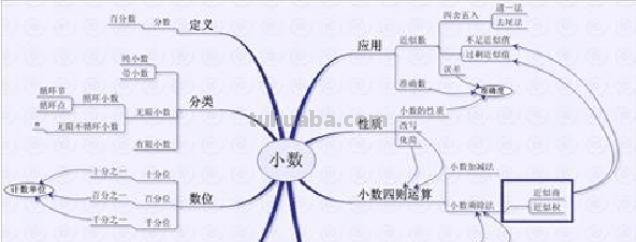
2、从软件界面左侧选择一个文本框,并将其放置在中间位置,在周围留出空白,接着在文本框中填入中心思想。
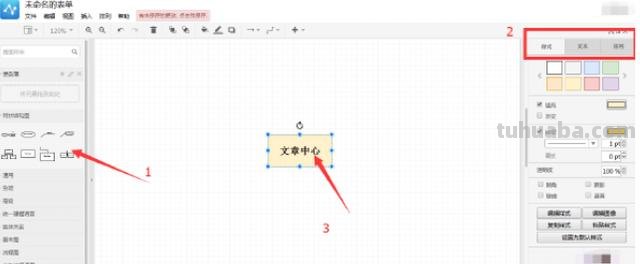
3、选择连接文本框的支干,在左侧工具栏有各类连接线条或者箭头,选择一种并将其移动到两个文本框之间。
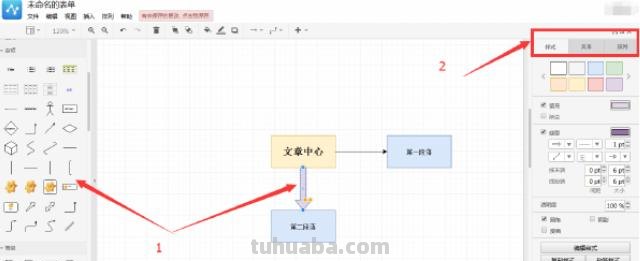
4、依次点击【文件】-【导出】,选择一种格式将它导出来就OK。
三年级上册6单元思维导图怎么做?
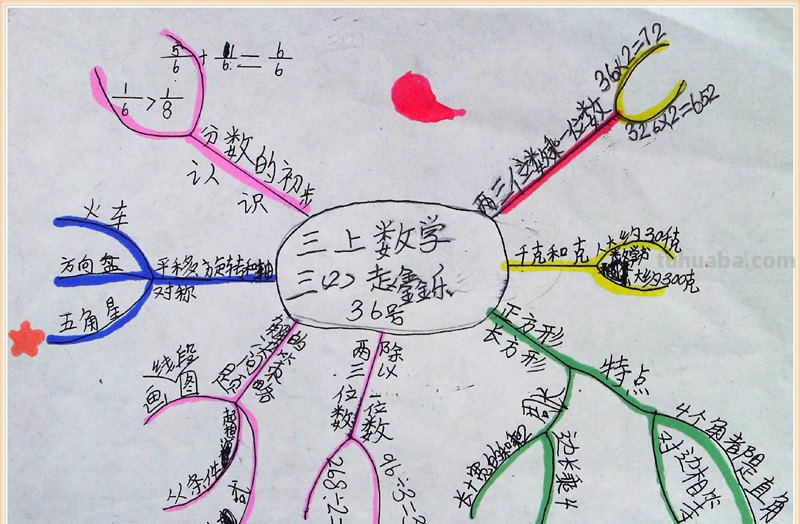
步骤,先在中间画一个椭圆形,然后在然后再画出若条主干枝线。像大树一样再主干枝线上。画出若干条分支线。根据学习内容情况,标出多少学习内容,然后再把学习的课程内容,详细的逐一添标上学习内容,这样既可以加深学习印象,又可以对所学的内容加以归纳。
到此,以上就是涂画吧( tuhuaba.com )小编收集整理的对于解方程思维导图怎么画的问题就介绍到这了,希望介绍关于解方程思维导图怎么画的解答对大家有用。涂画吧是一个专注于图画知识分享的网站,我们致力于帮助大家提升画技和艺术素养。
免责声明:本网信息来自于互联网,目的在于传递更多信息,并不代表本网赞同其观点。其内容真实性、完整性不作任何保证或承诺。如若本网有任何内容侵犯您的权益,请及时联系我们,本站将会在24小时内处理完毕。

 川公网安备51010602001386号