
项目思维导图怎么画(项目思维导图怎么画简单)
2023.06.10 6 1
近期在涂画吧后台咨询中,有许多用户对于项目思维导图怎么画的咨询。为此,我们特别整理了相关介绍和解答,希望能够帮助用户解决项目思维导图怎么画的问题。如果您还有任何问题或建议,欢迎随时联系我们的客服团队,我们将尽心竭力为您提供更好的服务。
教你如何在线做思维导图?
1、在浏览器上搜索在线思维导图,进入网站后,登陆(注册)账号,点击进入画图可以开始绘制,新建思维导图,有鱼骨图,树状图以及组织结构图等根据自身需要进行选择使用。
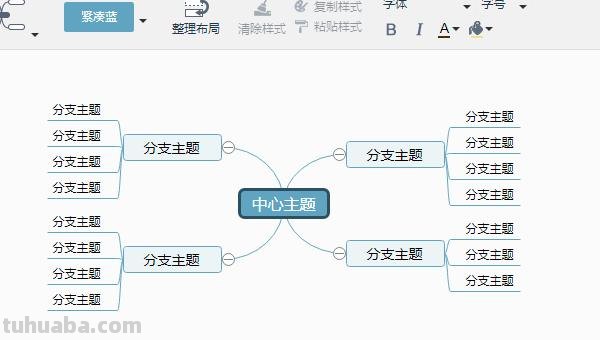
2、新建思维导图之后,会进入一个新的思维导图编辑页面称之为在线编辑思维导图的页面,从中心主题延伸到子主题,然后再形成新的子主题,可以实现一个轻松的跨越。
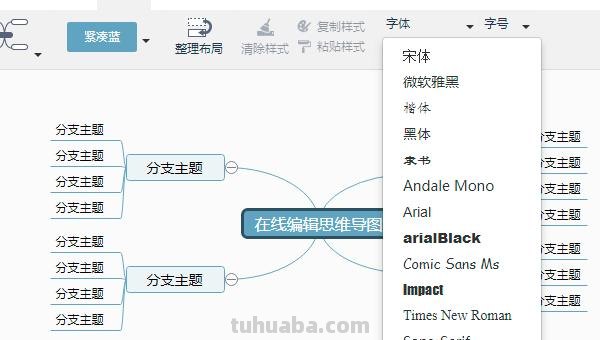
3、思维导图架构初步形成之后,就要对思维导图的内容进行填充使用,这时在上面的栏目中有外观栏目,点击可以对字体大小,字体样式进行编辑。
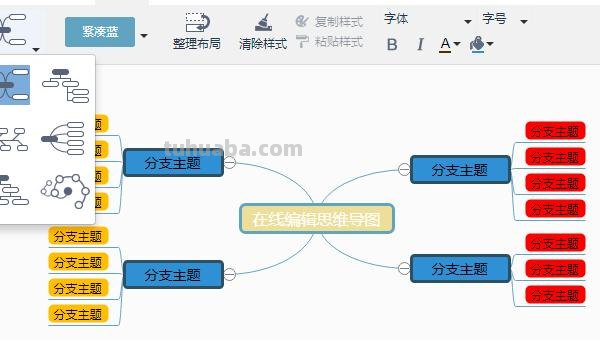
4、这样的思维导图可以使用,但是可以更加的丰富,还可以在外观选项中对思维导图进行美化可以对节点背景颜色,框架结构颜色,形状,样式,排列方式等进行加工,这样思维导图瞬间就丰富起来啦。
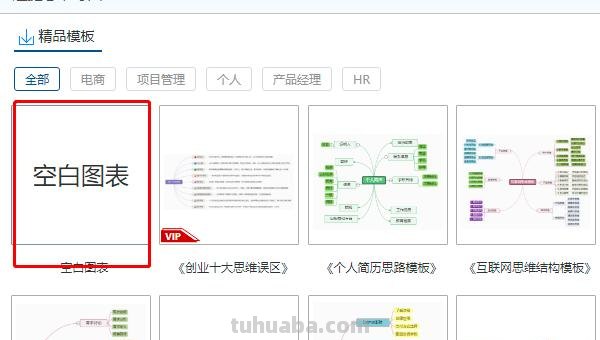
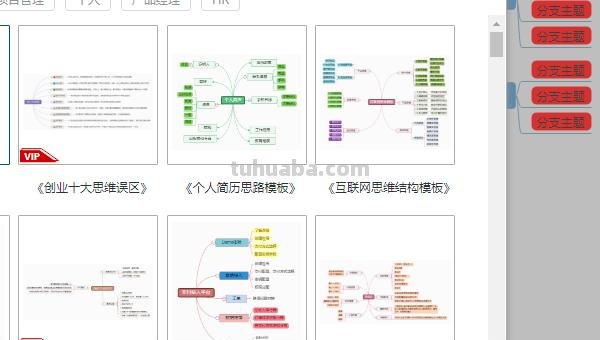
5、在新建文件时如果自己设计可以选择新建空白图表,还有一种选择时套用模板进行使用,在新建时会有很多模板排列在一起选择进行新建使用就可以。
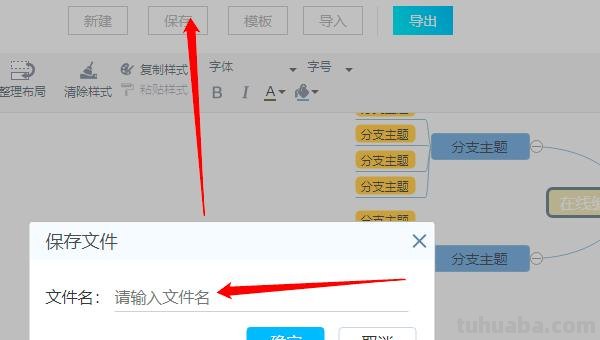
6、当思维导图作品完成之后,在右上角面板处有五项选择,保存和导出都是可以进行使用的,操作也很简单很方便,直接点击就保存使用了。
word怎么制作思维导图项目符号?
1自动创建项目符号
需要在文档中将鼠标定位于要插入项目符号的位置输入“*”号再按“格”键或“tab”键既创建项目符号。
2输入文本后按“Enter”键会自动插入下一个项目符号
3如要完成项目符号的插入,可以按“backspce”键或按两次“enter”键删除最后一个项目符号。
4为原有文本添加项目符号
首先选中要添加项目符号的文本,在“开始”选项卡下的段落选项组里找到“项目符号”点击倒三角展开,选择项目符号。
5如没有自己需要的项目符号,可以点击“定义新项目符号”。
6在弹出的窗口中可以选择“符号”和“图片”添加项目符号,可设置项目符号的“字体”以及“对齐方式”设置自己需要的格式后点击确定。
7点击“符号”按钮选择自己需要的符号----点击确定。
8点击“图片”按钮设置或添加自己需要的图片作为项目符号,点击确定。
9导入图片作为项目符号,点击导入,弹出的窗口中选择电脑上的图片
wps项目管理框架图绘制步骤?
您好,以下是绘制WPS项目管理框架图的步骤:
1. 确定项目管理目标:首先,需要明确项目管理的目标和范围。这些目标和范围应该与组织的战略目标相一致。
2. 确定项目管理流程:根据项目管理目标和范围,确定项目管理流程。这个流程应该包括所有的项目管理阶段,从项目启动到项目结束。
3. 定义项目管理活动:在每个项目管理阶段中,定义需要执行的项目管理活动。这些活动应该与项目管理目标和范围相一致,并且应该是可测量的。
4. 确定项目管理角色:确定项目管理角色,包括项目经理、项目组成员和其他相关角色。每个角色应该有明确的职责和责任。
5. 绘制框架图:根据上述步骤,绘制WPS项目管理框架图。这张图应该清晰地显示项目管理流程、活动和角色。
6. 审核和调整:在完成WPS项目管理框架图后,需要进行审核和调整。这可以通过与相关利益相关者的讨论来完成。
7. 发布和执行:最后,发布WPS项目管理框架图并开始执行。在执行过程中,需要监控项目的进度和成果,并根据需要进行调整。
WPS项目管理框架图的绘制步骤如下:
1. 打开WPS表格软件,创建一个新的工作表。
2. 在工作表中,选择“插入”选项卡,然后选择“SmartArt”图形。
3. 在SmartArt图形库中,选择“层次结构”类别,然后选择“项目管理框架图”。
4. 在弹出的“项目管理框架图”对话框中,输入项目的名称和相关信息。
5. 在“项目管理框架图”中,可以通过添加、删除、移动和调整形状的方式来调整图形的结构和布局。
6. 在“项目管理框架图”中,可以使用不同的颜色、字体和样式来突出显示不同的项目和任务。
7. 在完成项目管理框架图的绘制后,可以保存并导出为图片或PDF格式,以便与他人分享和协作。
注意:在绘制项目管理框架图时,需要根据实际情况进行调整和修改,以确保图形的准确性和可读性。
下面是绘制 WPS 项目管理框架图的基本步骤,供参考:
1. 打开 WPS 文字,选中“绘图”选项卡。
2. 选择“组合”或“图标”选项卡,根据需要选择相应的基础形状图形(例如圆形、三角形、矩形等)。
3. 绘制框架图的主体结构,使用选定的图形工具绘制相应的框架和箭头,表示不同的任务和流程。
4. 添加文本和标签,用于指示每个框架和箭头的任务和进展。
5. 添加细节元素,例如任务职责的详细描述,项目时间表的起始和截止日期等等。
6. 调整设计和布局,使框架图易于阅读和理解。
7. 保存并导出框架图,可将其保存为图像(如 JPG、PNG 或 SVG 文件)或其他格式,用于分享、打印或在其他应用程序中使用。
注意:框架图是一种高度可定制的设计,具体的步骤和元素可能会因每个项目而异,因此需要根据具体情况选择和应用适当的设计技术。
你好,1. 确定项目管理框架图的目的和范围,明确需要呈现的信息。
2. 确定项目管理框架图的结构和元素,例如:项目阶段、项目目标、项目范围、项目资源、项目进度、项目成本等。
3. 绘制主干结构,包括项目的阶段、目标和资源。
4. 根据项目的需求,添加具体的信息和数据,例如:项目进度、成本等。
5. 根据项目管理框架图的设计原则和标准,进行优化和调整,确保信息呈现的清晰、简洁、明了。
6. 完成项目管理框架图的绘制,进行审阅和评估,确保符合项目管理要求和标准。
到此,以上就是涂画吧( tuhuaba.com )小编收集整理的对于项目思维导图怎么画的问题就介绍到这了,希望介绍关于项目思维导图怎么画的解答对大家有用。涂画吧是一个专注于图画知识分享的网站,我们致力于帮助大家提升画技和艺术素养。
免责声明:本网信息来自于互联网,目的在于传递更多信息,并不代表本网赞同其观点。其内容真实性、完整性不作任何保证或承诺。如若本网有任何内容侵犯您的权益,请及时联系我们,本站将会在24小时内处理完毕。

 川公网安备51010602001386号