
数列思维导图怎么(数列思维导图怎么画)
2023.06.07 3 0
近期在涂画吧后台咨询中,有许多用户对于数列思维导图怎么的咨询。为此,我们特别整理了相关介绍和解答,希望能够帮助用户解决数列思维导图怎么的问题。如果您还有任何问题或建议,欢迎随时联系我们的客服团队,我们将尽心竭力为您提供更好的服务。
数学思维导图怎么写?
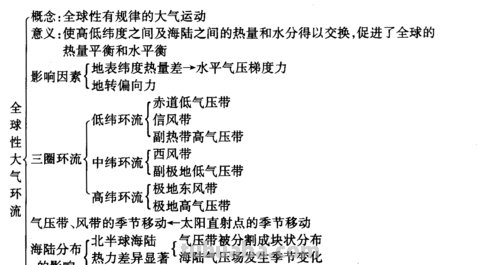
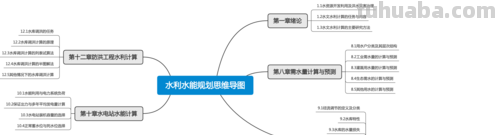
答:有5种:1、数学课本中各个章节的知识点进行总结和梳理。
2、在网上找到免费的思维导图模板。
3、选择新建文件,新建一个导图。
4、双击中心节点,输入中心内容。
5、按下Tab键可依次添加二级节点、三级节点,双击该节点即可输入内容,具体内容根据数学知识进行总结即可。
收敛数列的性质定理3的推论?
性质
1、唯一性
思维导图
如果数列Xn收敛,每个收敛的数列只有一个极限。
2、有界性
定义:设有数列Xn , 若存在M>0,使得一切自然数n,恒有|Xn|<M成立,则称数列Xn有界。
定理1:如果数列{Xn}收敛,那么该数列必定有界。推论:无界数列必定发散;数列有界,不一定收敛;数列发散不一定无界。
数列有界是数列收敛的必要条件,但不是充分条件
3、保号性
若数列某项起Xn>0(或Xn<0)且{Xn}收敛于a,则a>0(或a<0),
扩展资料:
收敛数列,设数列{Xn},如果存在常数a(只有一个),对于任意给定的正数q(无论多小),总存在正整数N,使得n>N时,恒有|Xn-a|<q成立,就称数列{Xn}收敛于a(极限为a),即数列{Xn}为收敛数列(Convergent Sequences)
数学思维导图的简单画法?
方法/步骤
1进入到画图在线网站中,选择页面中的思维导图点击进行使用。

2会进入到新建文件页面中,这里讲述的是怎样绘制数学思维导图,所以选择新建思维导图进行下一步操作。
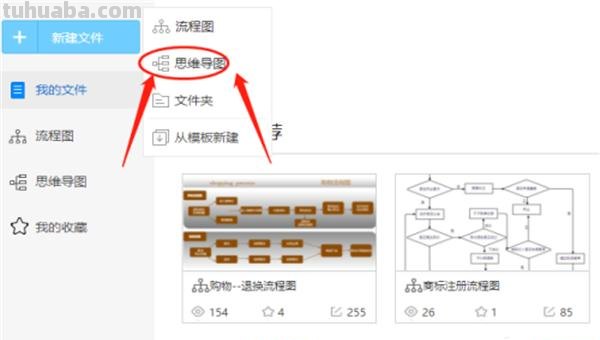
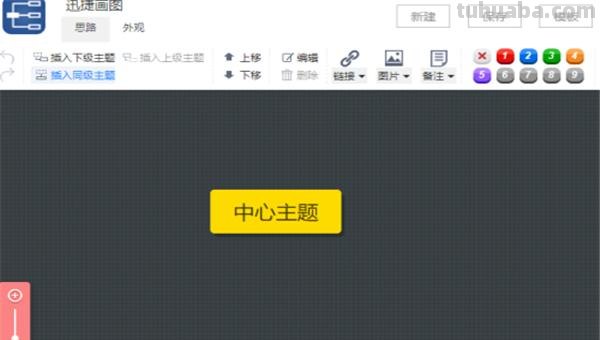
3在转入的页面中选择立即体验就可以进入到在线编辑思维导图的页面中去,在页面四周是工具栏,页面中是中心主题,围绕中心主题可以进行编辑使用。
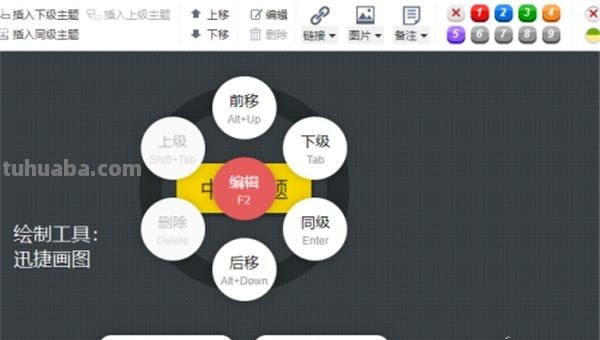
4思维导图的搭建首先是对框架进行搭建使用,右键点击中心主题会出现下级字样点击就可以对节点进行添加。
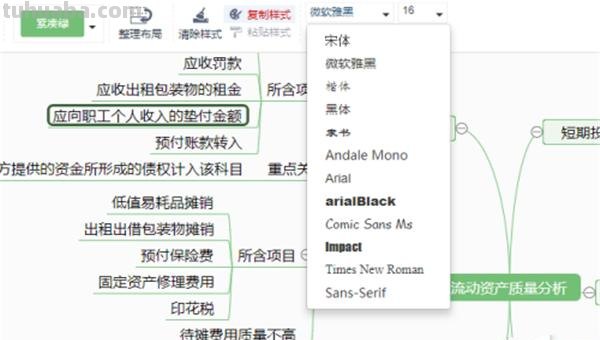
5双击思维导图节点可以对里面的内容进行编辑使用,在输入内容的同时可以对里面字体样式以及字体大小进行编辑使用。在外观栏目中进行操作。
6在外观栏目中还可以对思维导图的框架样式,框架颜色,背景颜色等进行编辑使用,可以摸索进行使用。
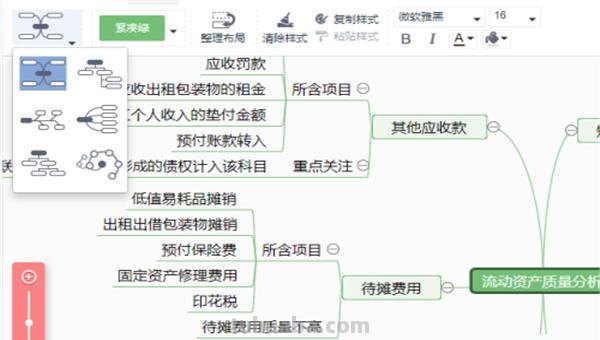
7在外观栏目中还可以对思维导图的框架样式,框架颜色,背景颜色等进行编辑使用,可以摸索进行使用。
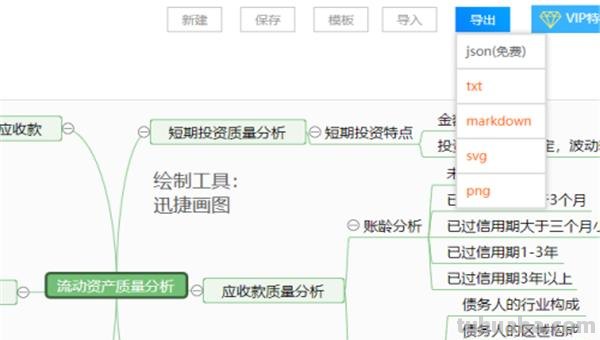
8上述是分享的在画图中绘制数学思维导图的简单画法,整个操作过程非常简单。并且使用起来也很方便,希望可以帮助到大家能给大家带来便利。

1、思维导图是作为目前最流行的思维工具 ,能帮我们扩散思维、理清事件全程逻辑关系,对问题进行全方位描述与分析,从而找到解决问题的关键点。
2、从软件界面左侧选择一个文本框,并将其放置在中间位置,在周围留出空白,接着在文本框中填入中心思想。
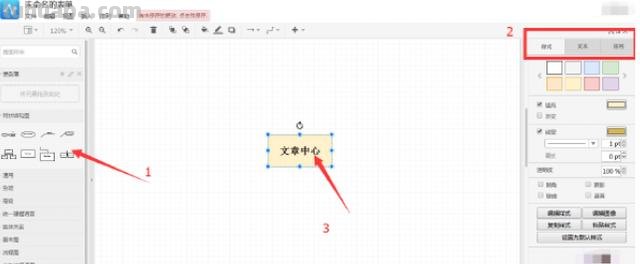
3、选择连接文本框的支干,在左侧工具栏有各类连接线条或者箭头,选择一种并将其移动到两个文本框之间。
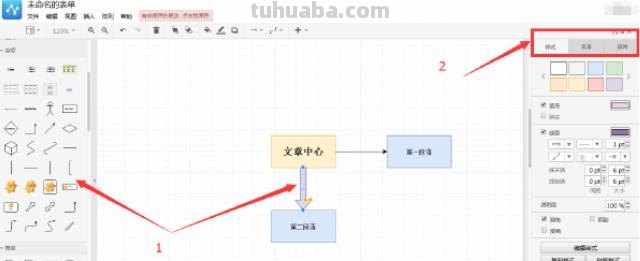
4、依次点击【文件】-【导出】,选择一种格式将它导出来就OK。
word的思维导图怎么插入公式?
总结归纳知识内容是思维导图常用的绘制方法之一,但在梳理一些类似数学课程的公式内容时,却让不少小伙伴无从下手,不知如何添加一些上/下角标等特殊符号。
迅捷画图的思维导图工具中,内置有公式编辑器,可用于快速编辑一些简单的公式。
一、用迅捷画图公式编辑器呈现数学公式 数学公式是多种多样的,对于一些简单的公式直接用一些简单的数字、字母及符号即可。
诸如加法交换律:a+b=b+a;乘法结合律:(a×b)×c=a×(b×c)。
但对于一些需要用到特殊符号的公式,不少小伙伴就开始不知所措了。
遇到带有特殊符号的公式,我们大可不必过于担心,选中需要添加公式的节点,通过“插入-公式-添加公式”即可打开公式编辑器面板。
接着可以在公式编辑器看到一些常用的字母及符号,结合实际公式与这些字母与符号在“编辑栏”编辑公式即可。
诸如需要使用上/下角标或特殊符号的圆的面积公式、平方差公式、等差数列求和公式等。
二、有关思维导图公式的编辑技巧 1、当我们利用公式编辑器给节点添加好对应公式后,直接双击公式即可快速打开公式编辑器进行二次编辑处理。
2、为方便编辑节点,节点的公式与正文将被区分,通俗地讲就是添加好公式后还可在节点另一层级编辑正文,并且可自定义调整公式与正文的层级(上下左右)。
3、当你遇到非常复杂的公式,或一些辅助理解的素材时,可利用“插入-图片-插入图片”功能添加图片,以图片的形式辅助理解内容。
第一步: 启动WPS文字软件,在“插入”页面选择“公式”功能,即可弹出公式编辑器。
第二步: 在公式编辑器重,利用编辑工具,输入复杂的公式。
第三步: 使用截图工具,将上述的公式截取下来,然后切换到MindMaster软件窗口,使用快捷键(Ctrl+V)进行粘贴。
第四步: 将公式的图片拖动至主题中,在取消边框,这样就可以完美解决!
可以使用以下两种方法将公式插入到Word中的思维导图中:
1. 使用Microsoft Equation编辑器
步骤:
- 在Word中打开思维导图。
- 转到“插入”选项卡,然后单击“对象”。
- 在“对象”对话框中,选择“Microsoft Equation 3.0”并单击“确定”。
- 在Microsoft Equation编辑器中键入您的公式。
- 单击“文件”>“关闭并返回到 [object名称]”([object名称] 是您的公式的名称)。此时您的公式将被插入到信封中。
2. 使用LaTeX公式创建器
步骤:
- 在Word中打开思维导图。
- 转到“插入”选项卡,然后单击“对象”。
- 在“对象”对话框中,选择“LaTeX Equation”并单击“确定”。
- 在LaTeX公式创建器中键入您的公式。
- 单击“复制到剪贴板”,然后单击“关闭”。
- 在思维导图中单击鼠标右键,并选择“粘贴”选项或使用“Ctrl + v”快捷键将您的公式粘贴到思维导图中。
到此,以上就是涂画吧( tuhuaba.com )小编收集整理的对于数列思维导图怎么的问题就介绍到这了,希望介绍关于数列思维导图怎么的解答对大家有用。涂画吧是一个专注于图画知识分享的网站,我们致力于帮助大家提升画技和艺术素养。
免责声明:本网信息来自于互联网,目的在于传递更多信息,并不代表本网赞同其观点。其内容真实性、完整性不作任何保证或承诺。如若本网有任何内容侵犯您的权益,请及时联系我们,本站将会在24小时内处理完毕。

 川公网安备51010602001386号