
思维导图怎么做视频(思维导图怎么做视频教学)
2023.06.06 3 0
近期在涂画吧后台咨询中,有许多用户对于思维导图怎么做视频的咨询。为此,我们特别整理了相关介绍和解答,希望能够帮助用户解决思维导图怎么做视频的问题。如果您还有任何问题或建议,欢迎随时联系我们的客服团队,我们将尽心竭力为您提供更好的服务。
思维导图怎么制作?
步骤/方式1
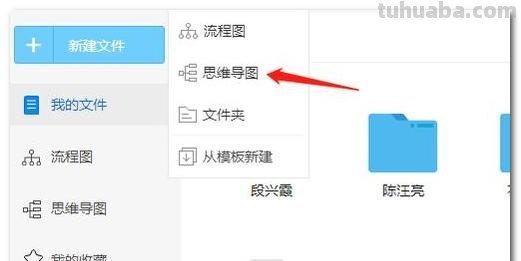
1、打开迅捷画图在线网站,在首页点击进入迅捷画图会跳转到新建文件页面中,选择思维导图进行新建使用。
步骤/方式2
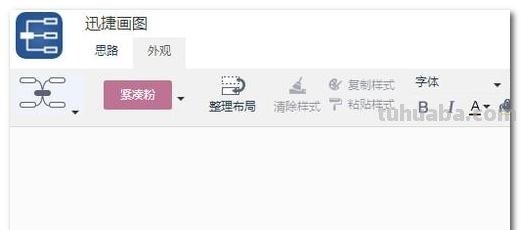
2、新建思维导图之后就会进入在线编辑思维导图页面中,在面板中会有中心主题以及工具栏。在绘制时都是可以使用的。
步骤/方式3
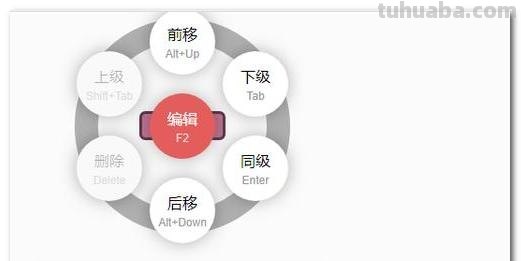
3、对思维导图的框架进行搭建就是围绕中心主题进行展开,右键点击中心主题或者是在左上角插入同级主题。就可以添加节点,节点的多少根据中心主题的内容进行搭建。
步骤/方式4
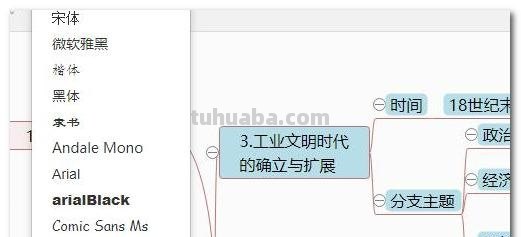
4、框架搭建好之后就是对内容进行填充,双击节点可以实现,并且在外观栏目里面可以对文本样式以及大小进行设置使用。
步骤/方式5
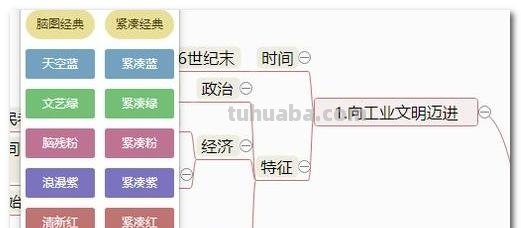
5、在外观栏目中还可以对思维导图的整体框架结构,思维导图的框架颜色进行设置使用。
步骤/方式6
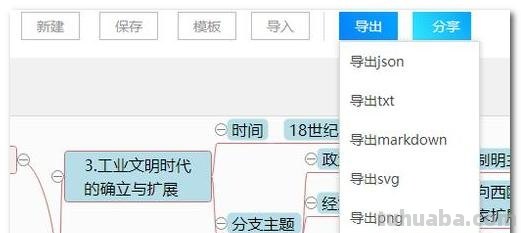
6、绘制成功的思维导图可以进行在线使用,也可以选择导出进行存储使用,在面板的右上方可以进行选择使用。
教你如何在线做思维导图?
1、在浏览器上搜索在线思维导图,进入网站后,登陆(注册)账号,点击进入画图可以开始绘制,新建思维导图,有鱼骨图,树状图以及组织结构图等根据自身需要进行选择使用。
2、新建思维导图之后,会进入一个新的思维导图编辑页面称之为在线编辑思维导图的页面,从中心主题延伸到子主题,然后再形成新的子主题,可以实现一个轻松的跨越。
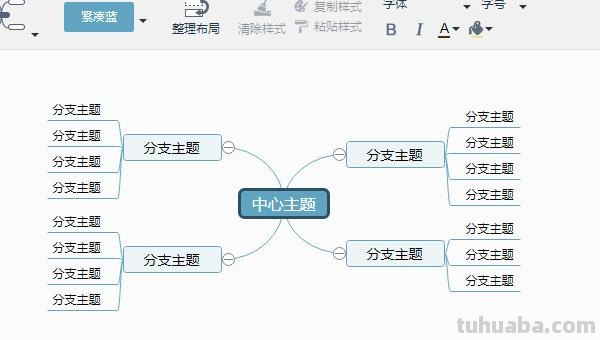
3、思维导图架构初步形成之后,就要对思维导图的内容进行填充使用,这时在上面的栏目中有外观栏目,点击可以对字体大小,字体样式进行编辑。
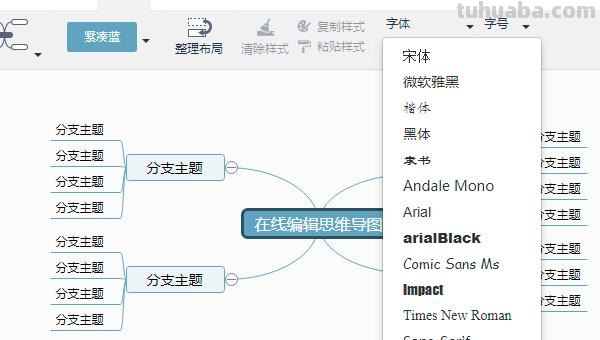
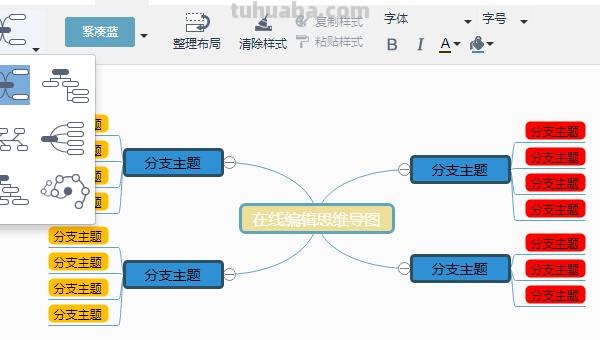
4、这样的思维导图可以使用,但是可以更加的丰富,还可以在外观选项中对思维导图进行美化可以对节点背景颜色,框架结构颜色,形状,样式,排列方式等进行加工,这样思维导图瞬间就丰富起来啦。
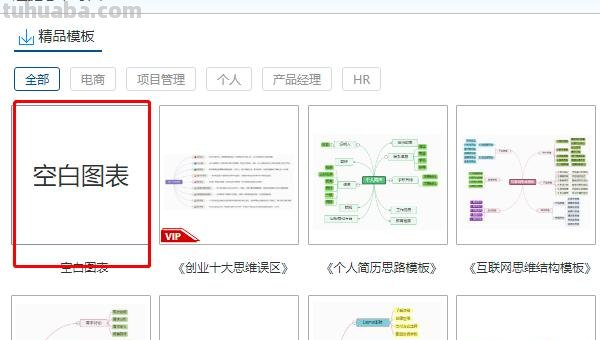
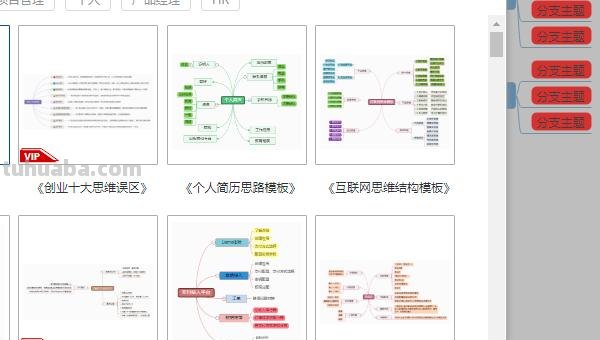
5、在新建文件时如果自己设计可以选择新建空白图表,还有一种选择时套用模板进行使用,在新建时会有很多模板排列在一起选择进行新建使用就可以。
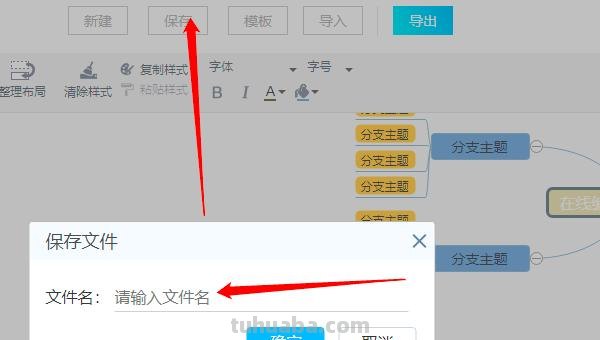
6、当思维导图作品完成之后,在右上角面板处有五项选择,保存和导出都是可以进行使用的,操作也很简单很方便,直接点击就保存使用了。
wps思维导图怎么弄动画?
1. 选中您的思维导图,单击“动画”选项卡上的“添加动画”按钮。
2. 选择您想要使用的动画类型,例如“淡入淡出”、“从左侧飞入”、“从右侧飞入”、“交叉溶解”等。
3. 点击“动画面板”按钮,在“动画面板”中选择添加的动画,进行更多自定义设置。例如,您可以更改启动类型、持续时间、延迟和顺序等。
4. 根据您的需要为每个分支或节点添加动画,或者选择“分段动画”让它们逐步显示。
5. 通过在“动画面板”中点击“预览”按钮来查看动画效果。
请注意,如果您将动画应用于整个思维导图,则所有分支和节点都将一起动画。如果您只想让特定的分支或节点动画,可以通过选中单独的分支或节点来为它们添加动画。
希望这些步骤能够帮助您为思维导图添加动画,让您的演示更加吸引人。
1.在WPS演示中,选择要添加动画效果的思维导图。
2.在“动画”选项卡下,选择“自定义动画”。
3.在弹出的“自定义动画”窗口中,选择您想要添加动画效果的元素(例如,一个分支或整个层级)。
4.点击“添加效果”,然后选择您想要使用的动画类型和选项(例如,淡入、推进等)。
5.在“定时”选项卡下,设置动画开始的时间和触发方式(例如,在单击鼠标时或在上一动画完成后)。
6.重复步骤3-5,为每个想要添加动画的元素添加相应的动画效果。
7.单击“预览”按钮,查看动画效果。如果需要调整动画时间或顺序,请单击“持续时间”和“重复方式”选项卡进行更改。
8.单击“确定”保存您的动画设置,并在演示模式下查看它们。
xmind思维导图可以加视频吗?
可以。方法如下:
1.双击XMind图标,打开软件。
2.点击菜单栏里的“编辑”,选择“首选项”。
3.在首选项窗口中,左键单击左侧的“高级”选项。
4.勾选“动画效果”,然后左键单击“确定”即可。
苏联思维导图怎么写视频?
对于如何写苏联思维导图的视频,需要注意以下几点:首先,要对苏联思维进行深入的研究和理解,掌握其核心理念和基本原则;其次,在制作视频时,要尽量简洁明了地阐释苏联思维的概念和逻辑,采用图表和实例进行讲解,以方便观众在短时间内理解和掌握;最后,还要在视频中强调苏联思维的应用价值和意义,让观众有一些启示和思考。总之,要做好充分的准备工作,并以通俗易懂、生动有趣的方式呈现,才能更好地制作出苏联思维导图的视频。
到此,以上就是涂画吧( tuhuaba.com )小编收集整理的对于思维导图怎么做视频的问题就介绍到这了,希望介绍关于思维导图怎么做视频的解答对大家有用。涂画吧是一个专注于图画知识分享的网站,我们致力于帮助大家提升画技和艺术素养。
免责声明:本网信息来自于互联网,目的在于传递更多信息,并不代表本网赞同其观点。其内容真实性、完整性不作任何保证或承诺。如若本网有任何内容侵犯您的权益,请及时联系我们,本站将会在24小时内处理完毕。

 川公网安备51010602001386号