
思维导图怎么做流程图(思维导图怎么做流程图片)
2023.06.02 3 0
近期在涂画吧后台咨询中,有许多用户对于思维导图怎么做流程图的咨询。为此,我们特别整理了相关介绍和解答,希望能够帮助用户解决思维导图怎么做流程图的问题。如果您还有任何问题或建议,欢迎随时联系我们的客服团队,我们将尽心竭力为您提供更好的服务。
如何用思维导图Mindmaster制作流程图?
1、首先电脑上可以下载安装MindMaster,手机上也可以下载。这样方便我们资料共享。这个在官网就可以下载,这里就不多做介绍了。
2、双击打开,我们可以使用微信登录,不怕麻烦的话就注册也可以。然后我们就可以选择模板了。
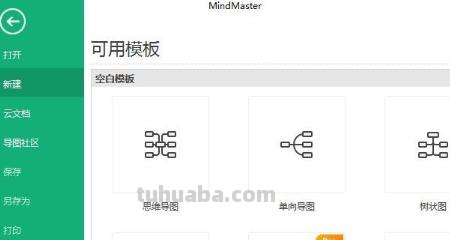
3、模板的选择有几种,一个是空白模板,但是带有pro字样的模板不是免费的。下拉还有一些经典模板,可根据自己的需要进行选择。
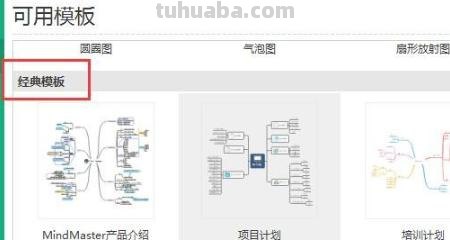
4、选择合适的之后双击,然后根据自己需要修改内容。我这里选了一个经典模板,然后双击进去,再根据自己的内容修改。
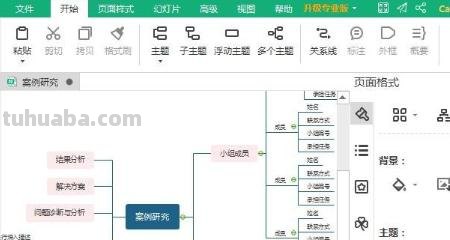
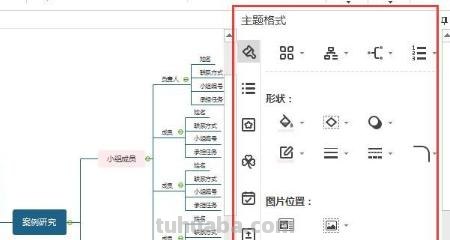
5、在右边主题格式里,我们可以设置边框颜色、边框形状、填充颜色、字体颜色等等。
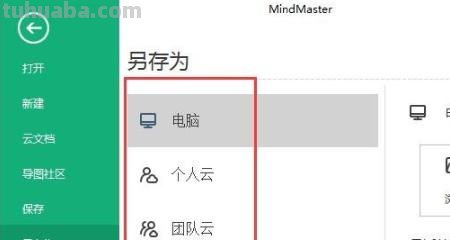
6、调整到满意之后就可以保存了。可以直接保存在电脑上,也可以保存在云端。如果不是团队使用的话就保存个人云,这样方便手机电脑同步查看。
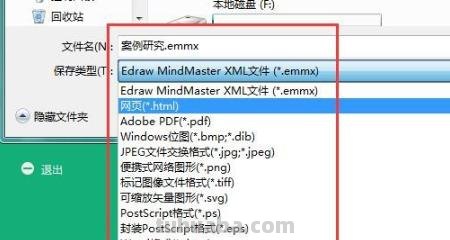
7、保存的格式也有很多种,看自己需要选择。这样就做好一个简单的思维导图了。
新手如何使用思维导图软件绘图?
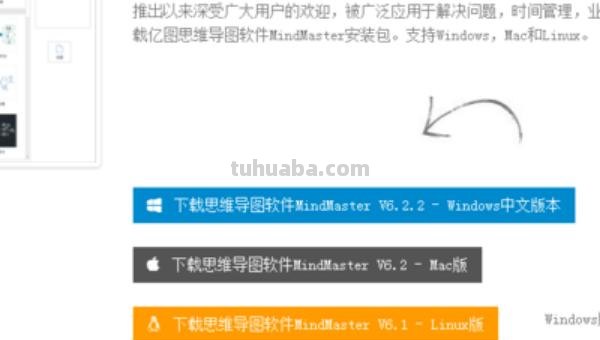
1、首先我们要先下载安装思维导图软件Mindmaster,下载过程也是很简单,就算是新手相信也可以很快下好。
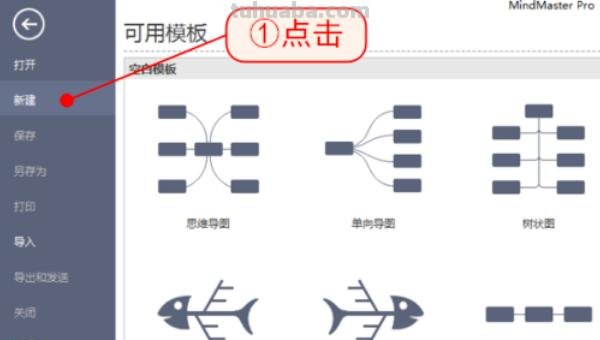
2、然后打开软件,新建一幅思维导图。
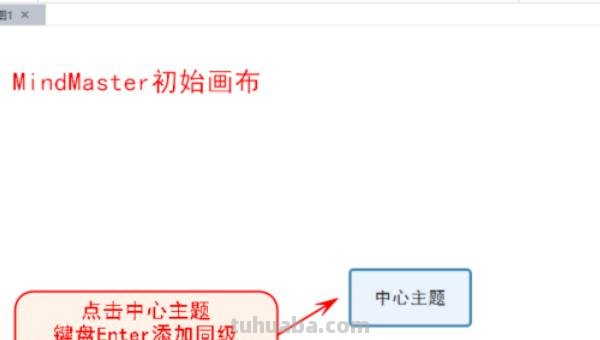
3、接着进入初始画布,这时候可以使用键盘组合键来添加下一级主题和同级主题。
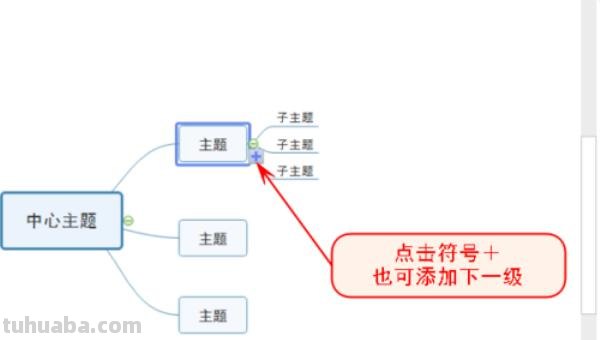
4、然后用鼠标点击“+”符号,不断添加构建思维导图框架。
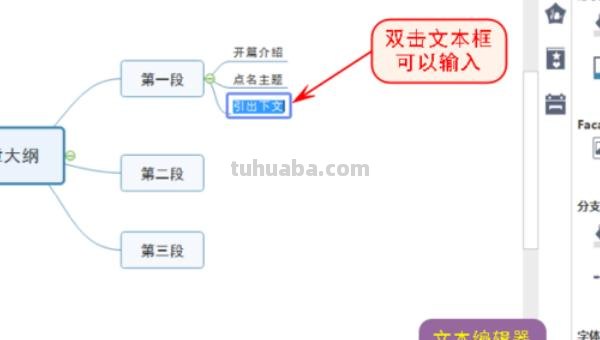
5、继续为每一个文本框添加文本内容,如果文字过长,需要换行,可以使用键盘组合键Shift+Enter。
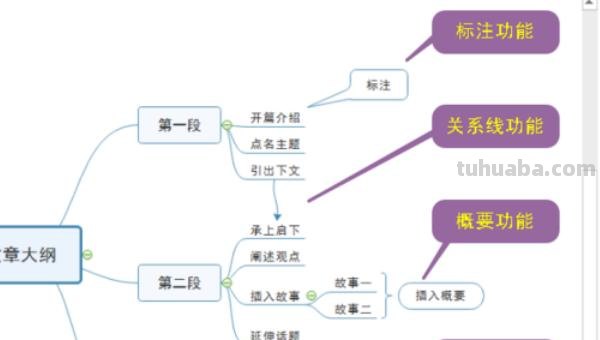
6、另外你也可以用其他的一些基础功能来完善绘图,比如标注、关系线、概要以及外框等功能,这样一来一张思维导图就绘制完成啦,是不是很简单。
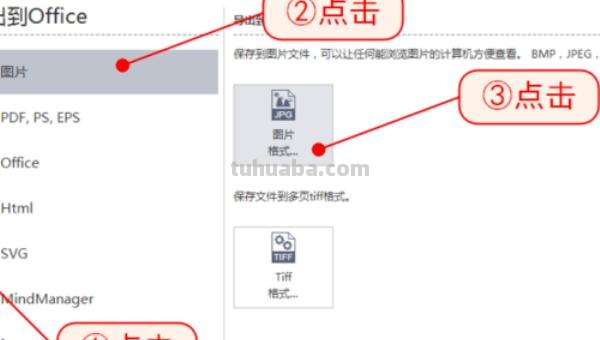
7、最后将画好的思维导图导出,选择画布界面顶部功能区中的符号,再依次点击“导出和发送”—“图片”—“图片格式”,选择合适的格式进行导出。
教你如何在线做思维导图?
1、在浏览器上搜索在线思维导图,进入网站后,登陆(注册)账号,点击进入画图可以开始绘制,新建思维导图,有鱼骨图,树状图以及组织结构图等根据自身需要进行选择使用。
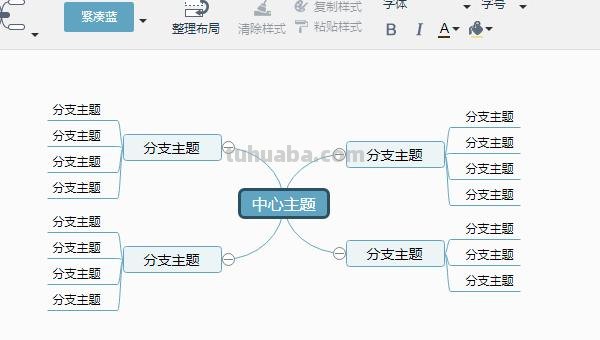
2、新建思维导图之后,会进入一个新的思维导图编辑页面称之为在线编辑思维导图的页面,从中心主题延伸到子主题,然后再形成新的子主题,可以实现一个轻松的跨越。
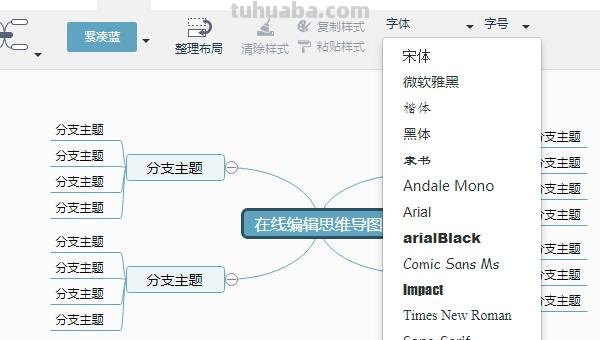
3、思维导图架构初步形成之后,就要对思维导图的内容进行填充使用,这时在上面的栏目中有外观栏目,点击可以对字体大小,字体样式进行编辑。
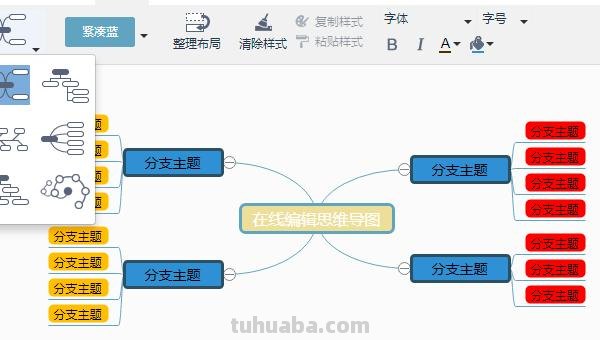
4、这样的思维导图可以使用,但是可以更加的丰富,还可以在外观选项中对思维导图进行美化可以对节点背景颜色,框架结构颜色,形状,样式,排列方式等进行加工,这样思维导图瞬间就丰富起来啦。
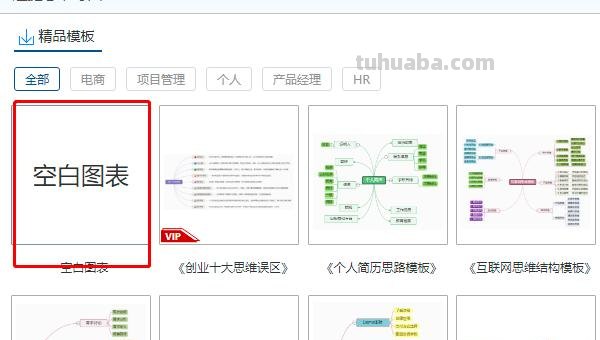
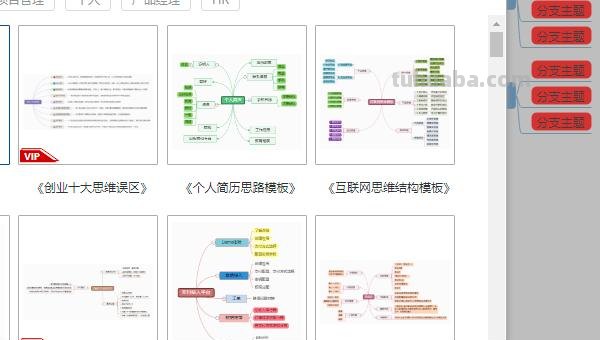
5、在新建文件时如果自己设计可以选择新建空白图表,还有一种选择时套用模板进行使用,在新建时会有很多模板排列在一起选择进行新建使用就可以。
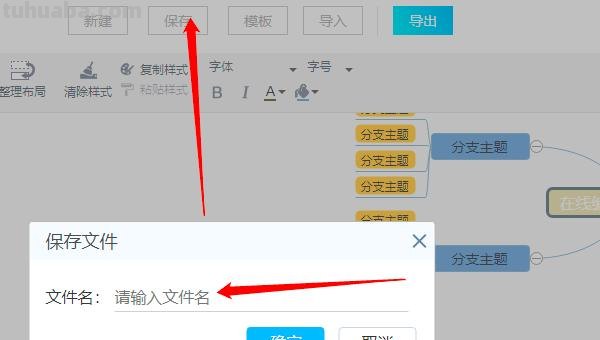
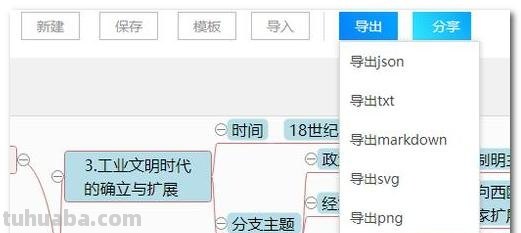
6、当思维导图作品完成之后,在右上角面板处有五项选择,保存和导出都是可以进行使用的,操作也很简单很方便,直接点击就保存使用了。
思维导图怎么绘制?
一、主题
1. 中心主题最好配以图文形式展现出来。
2. 一个主题跟进一个大的分支。
3. 不同种类的分支用不同的颜色标示。
二、内容要求
1. 运用简写
运用小插图来表达一来可以强化关键词记忆,也节省了一定空间,当然除了小插图,我们还有很多简写可以用,比如用m代表米。
2. 箭头的连接
当我们在分析一些信息的时候,各主题之间会有信息相关联的地方,这时,可以把有关联的部分用箭头把他们连起来,这样就可以很直观地了解到信息之间的联系了。
3. 运用关键词
思维导图的记录用的全都是关键词,这些关键词代表着信息的重点内容。不少人刚开始使用思维导图时,会把关键词写在线条的下面,这样是不对的,记住一定要写在线条的上面。
三、线条要求
1. 中央线要粗
思维导图的体现的层次感很分明,最靠近中间的线会越粗,越往外延伸的线会越细,字体也是越靠近中心图的最大,越往后面的就越小,这样才会凸显重点。
2. 线与线之间相联
思维导图的线段之间是互相连接起来的,线条上的关键词之间也是互相隶属、互相说明的关系。
3. 分界线
有些思维导图的分支外面围着一层外围线,他们叫边界,这些线有两种作用:
第一、当分支多的时候,用环抱线把它们围起来,能让你更直观地看到不同主题的内容。
第二、可以让整幅思维导图看起来更清晰美观。
要注意的是,你要先在思维导图完成后,再画外围线。
四、总体要求
1. 用编号标明顺序
当主题间存在逻辑关系时,为了能够整理好每个主题间的关联顺序,你可以使用编号来表明它们的顺序。
思维导图怎么做?
1.
步骤/方式一
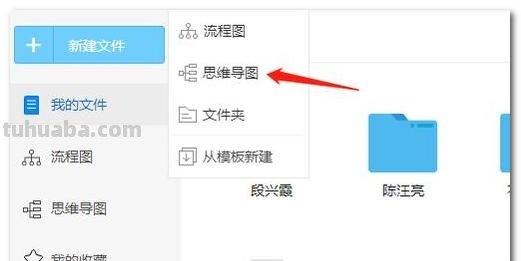
1、打开迅捷画图在线网站,在首页点击进入迅捷画图会跳转到新建文件页面中,选择思维导图进行新建使用。
2.
步骤/方式二
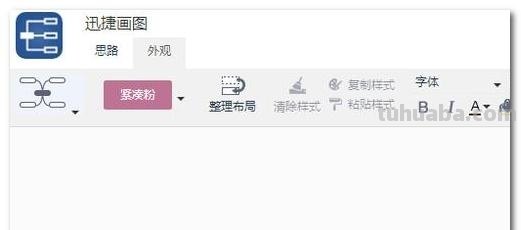
2、新建思维导图之后就会进入在线编辑思维导图页面中,在面板中会有中心主题以及工具栏。在绘制时都是可以使用的。
3.
步骤/方式三
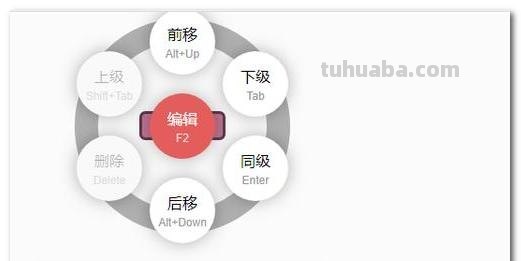
3、对思维导图的框架进行搭建就是围绕中心主题进行展开,右键点击中心主题或者是在左上角插入同级主题。就可以添加节点,节点的多少根据中心主题的内容进行搭建。
4.
步骤/方式四
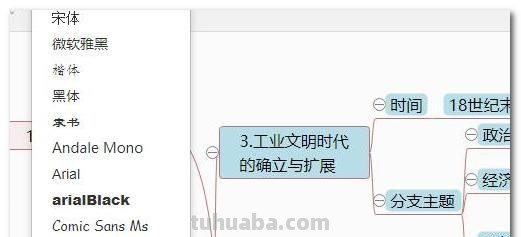
4、框架搭建好之后就是对内容进行填充,双击节点可以实现,并且在外观栏目里面可以对文本样式以及大小进行设置使用。
5.
步骤/方式五
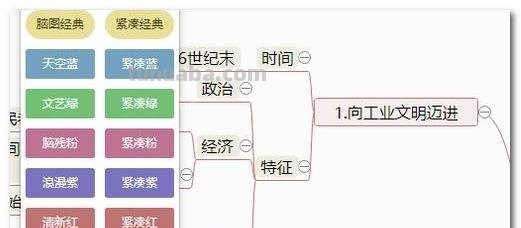
5、在外观栏目中还可以对思维导图的整体框架结构,思维导图的框架颜色进行设置使用。
6.
步骤/方式六
6、绘制成功的思维导图可以进行在线使用,也可以选择导出进行存储使用,在面板的右上方可以进行选择使用。
到此,以上就是涂画吧( tuhuaba.com )小编收集整理的对于思维导图怎么做流程图的问题就介绍到这了,希望介绍关于思维导图怎么做流程图的解答对大家有用。涂画吧是一个专注于图画知识分享的网站,我们致力于帮助大家提升画技和艺术素养。
免责声明:本网信息来自于互联网,目的在于传递更多信息,并不代表本网赞同其观点。其内容真实性、完整性不作任何保证或承诺。如若本网有任何内容侵犯您的权益,请及时联系我们,本站将会在24小时内处理完毕。

 川公网安备51010602001386号