
老刘说摄影:文档模式拍摄技巧·完整版 - 今日头条
2026.05.30 1 0
做摄影这么多年,经常被朋友问到一个问题。
为什么我的手机拍照这么清楚,一拍文字就糊?
拍 PPT 看不清,拍板书歪歪扭扭,拍文件有阴影。
明明几千块的手机,连个文件都拍不明白。
其实不是你技术差,是你没找对方法。
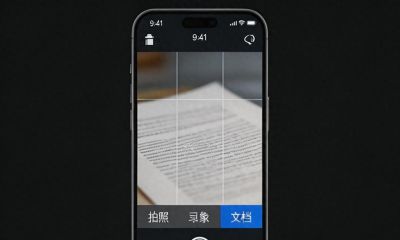
工欲善其事,必先利其器。手机里藏着一个神器。
绝大多数人都不知道,它叫 "文档模式"。
今天我就把这个压箱底的技巧分享给大家。
学会了,以后拍什么文字都清清楚楚。
老刘说摄影:文档模式拍摄技巧·完整版
先说说大家普遍遇到的问题。
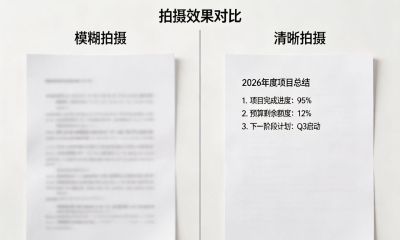
拍文字模糊,无非就是三个原因。
这也是我总结出来的三大痛点。
第一个痛点:对焦不准。
很多人拿起手机就拍,根本没等对焦完成。
手指点一下屏幕的动作,很多人都省略了。
结果就是近景清楚,文字糊;或者中间清楚,边角糊。
第二个痛点:角度倾斜。
我们拍文件、拍板书,很少能正对着拍。
要么站得偏,要么手举得歪。
拍出来的文字不是梯形就是平行四边形。
后期想矫正都费劲。
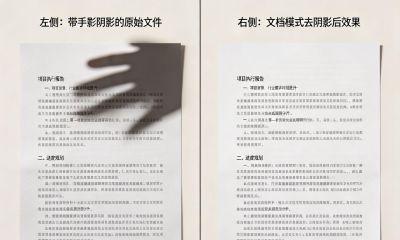
第三个痛点:光线阴影。
室内灯光下拍文件,手和手机的影子投在纸上。
要么一半亮一半暗,要么直接有个大黑块。
打印出来根本没法看。
老刘说摄影:文档模式拍摄技巧·完整版
这三个问题,困扰了 90% 的人。
我见过太多人,为了拍清楚一个文件。
蹲在地上,趴在桌上,各种姿势都试了。
结果还是拍不清楚,急得满头大汗。
还有的人,专门去下载扫描 APP。
要么要付费,要么广告一大堆。
但其实,手机厂商早就帮我们解决了。
只是这个功能藏得太深,很多人用了几年手机都没发现。
今天的主角,就是手机的 "文档模式"。
说它是拍文字神器,一点都不夸张。
这个功能有多强大?我给大家说说。
自动矫正角度,歪着拍也能变正。
自动去除阴影,再暗的地方也能拍清楚。
自动增强对比度,文字更锐利。
自动连续对焦,手稍微动一点也不糊。
可以说,一键解决了刚才说的所有问题。
老刘说摄影:文档模式拍摄技巧·完整版
这么好用的功能,为什么没人知道?
因为它不在主界面,需要手动开启。
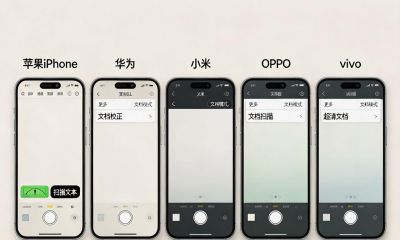
接下来我就教大家,各个品牌手机怎么开。
老刘说摄影:文档模式拍摄技巧·完整版
先说说苹果手机。
打开相机,往上滑或者点那个箭头图标。
在弹出的工具栏里,找到 "文档扫描"。
或者直接在备忘录里,点相机图标,选 "扫描文档"。
苹果的文档模式是我用过最智能的。
自动识别文件边缘,自动按下快门。
扫完直接就是 PDF,特别方便。
很多人用苹果好几年,都不知道这个功能。
真的是太可惜了。
再说说华为手机。
华为的文档模式叫 "文档矫正"。
打开相机,往左滑到 "更多"。
找到 "文档矫正" 这个模式,点开就可以用。
华为还有个更方便的,智慧视觉。
双指按压屏幕,或者下拉搜索栏点那个眼睛图标。
选 "翻译" 或者 "识物",对准文件就能自动扫描。
华为的算法特别强,去阴影效果一流。
哪怕文件上有手影,扫完干干净净。
小米手机的用户看这里。
打开相机,点右上角的三条横线。
选 "文档模式",就开启了。
或者在 "更多" 里面,找 "文档扫描"。
小米还有个 "扫一扫"APP,里面也有文档扫描。
小米的特点是可以批量扫描。
一页一页拍,最后自动合成一个 PDF。
学生党拍笔记,上班族拍合同,特别好用。
OPPO 和 vivo 的用户也别急。
这两个品牌操作差不多。
打开相机,找到 "更多"。
里面有 "文档扫描" 或者 "超级文本"。
OPPO 的叫 "超级文本",功能更丰富。
不仅能矫正,还能直接转文字、转表格。
vivo 的叫 "文档扫描",界面简洁,上手快。
这两个品牌的去阴影效果也做得不错。
这里给大家一个小提醒。
不管什么品牌,开启文档模式后。
不要离太近,也不要离太远。
太近了识别不到边缘,太远了字小。
最佳距离是,文件占满屏幕的 80% 左右。
这个距离,识别最准,效果最好。
看到这里,有人可能会问。
我的手机比较老,没有文档模式怎么办?
别担心,办法总比困难多。
没有这个功能,我们用自带编辑也能实现。
拍完照片,打开编辑。
找到 "矫正" 或者 "透视" 功能。
四个角拉一拉,就能把歪的拉正。
然后调亮度、对比度、饱和度。
亮度稍微提高一点,对比度拉高点。
阴影就没了,文字也清楚了。
虽然比文档模式多几步,但效果差不多。
记住一句话:办法总比困难多。
只要思想不滑坡,方法总比问题多。
讲完了功能,再说说拍摄技巧。
工欲善其事,必先利其器。器欲尽其能,必先得其法。
有了好功能,还要有正确的方法。
老刘说摄影:文档模式拍摄技巧·完整版
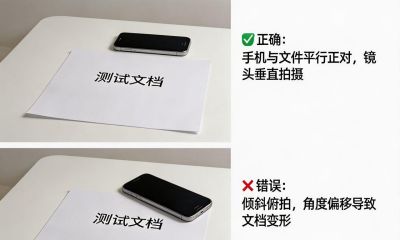
先说说拍摄角度。
很多人拍文件,喜欢 45 度俯拍。
这样拍出来,近大远小,透视变形严重。
哪怕有自动矫正,效果也打折扣。
正确的做法是,尽量正对着拍。
手机和文件平行,高度适中。
这样拍出来的文字,每个字大小都一样。
矫正起来也更容易。
再说说光线。
最好的光线是自然光,靠窗的位置。
不要开闪光灯,会反光。
不要顶光拍,手会有影子。
如果室内灯光暗,就开盏台灯。
从侧面打光,不要正对着。
记住,光线永远是摄影的灵魂。
还有一个很多人都会犯的错误。
拍的时候手一抖,就糊了。
怎么解决?按快门的时候,不要用力按。
轻轻点一下屏幕,或者用音量键拍照。
音量键拍照,手更稳,不容易糊。
还有,拍完不要立刻移动手机。
等个 0.5 秒,让相机完成处理。
很多人拍完就拿开,结果照片是糊的。
这些小细节,注意到了,成功率大大提高。
老刘说摄影:文档模式拍摄技巧·完整版
接下来给大家讲讲不同场景怎么拍。
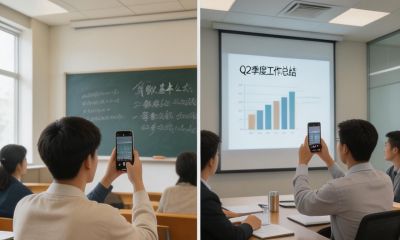
第一个场景:课堂拍板书。
这是学生党最常用的。
坐后排,黑板字小,怎么拍清楚?
首先,开启文档模式。
然后,用手指点一下黑板上的字对焦。
稍微放大一点,不要放太大。
2 倍以内的数码变焦,画质损失不大。
手一定要稳,屏住呼吸按快门。
拍完检查一下,模糊了就重拍。
一节课的板书,几分钟就能拍完。
回去整理成 PDF,复习特别方便。
第二个场景:会议拍 PPT。
上班族经常遇到。
会议室灯光暗,投影画面亮。
直接拍,要么过曝要么太暗。
开启文档模式,问题就解决了。
自动调节曝光,文字清清楚楚。
还能自动矫正梯形变形。
坐在侧面也不怕。
这里有个小技巧。
不要等翻页了才拍。
讲者刚讲完这一页,就赶紧拍。
拍晚了,下一页都出来了。
多拍几张,回去选最好的。
第三个场景:拍纸质文件。
身份证、合同、发票这些。
很多人拍身份证,歪歪扭扭的。
用文档模式,对准就自动识别边缘。
拍出来方方正正,和扫描的一样。
拍合同建议用黑白模式。
文字更黑,背景更白,打印效果好。
拍发票注意不要有反光。
稍微侧一点角度,避开反光点。
第四个场景:路边告示牌。
出门在外,看到通知、路牌、菜单。
想拍下来慢慢看。
距离远,字小,光线复杂。
开启文档模式,远距离也能拍清楚。
自动增强文字,自动去杂色。
比普通模式清楚太多了。
我出门旅游,看到什么碑文、介绍。
都是用这个方法拍。
回去慢慢看,比记下来方便多了。
最后给大家分享一个进阶技巧。
批量处理,提高效率。
很多人拍文件,一张一张拍,一张一张修。
太慢了。
其实可以连续拍摄,批量处理。
怎么操作?
开启文档模式,对准第一张拍。
不要退出,直接翻页拍第二张。
一直拍,全部拍完再一起处理。
苹果和华为都支持连续扫描。
拍完自动合成一个 PDF。
几十页的文件,几分钟就搞定。
这个技巧,学会了能省大量时间。
特别是学生党,一学期的笔记。
半天就能全部扫描完。
这里再给大家分享几个常见问题。
第一个,拍出来有白边怎么办?
很简单,手动调整一下边缘就好了。
所有文档模式都支持手动调整。
第二个,字太小看不清怎么办?
不要用最大的数码变焦。
走近一点拍,比放大清楚多了。
第三个,彩色文件怎么拍?
不要用黑白模式,用彩色模式。
然后稍微提高一点饱和度,颜色更鲜艳。
这些都是实战中总结出来的经验。
大家用的时候,多试几次就熟练了。
熟能生巧,用得多了,随手一拍就是好效果。
我现在用这个功能,基本上一次成功。
说到这里,今天的内容差不多讲完了。
总结一下今天的重点。
拍文字模糊,三大原因:对焦、角度、阴影。
解决方法就是开启文档模式。
各个品牌的开启方法都教给大家了。
没有这个功能的,用编辑功能也能实现。
拍摄的角度和光线技巧也讲了。
四个常见场景的实战方法。
还有批量处理的进阶技巧。
这些都是我这么多年总结出来的干货。
毫不夸张地说,学会这一招。
以后拍任何文字,都难不倒你。
摄影这东西,说难也难,说简单也简单。
难的是那些高大上的理论。
简单的是,很多问题一个小功能就解决了。
正所谓:大道至简,衍化至繁。
真正有用的技巧,往往都是最简单的。
希望今天的分享,能帮到大家。
以后再有人问你,怎么拍文件清楚。
你就把这篇文章发给他。
我是老刘,每天分享一个手机摄影技巧。
关注我,让你的手机拍照更好用。
咱们下期再见。
免责声明:本网信息来自于互联网,目的在于传递更多信息,并不代表本网赞同其观点。其内容真实性、完整性不作任何保证或承诺。如若本网有任何内容侵犯您的权益,请及时联系我们,本站将会在24小时内处理完毕。


 川公网安备51010602001386号