
你还在一根线一根线画思维导图?Google 这 3 个更新让 AI 替你长出来 - 今日头条
2026.05.08 1 0
前两天我朋友给我发了张截图。
凌晨两点半,他坐在电脑前面,面前是一个画到一半的思维导图。中心节点是「Q3 项目规划」,下面挂着七八个一级分支,每个里面又分出三四个子节点。已经画了两个半小时——「但感觉什么都没想清楚。」

我看了看他的图。字很多,逻辑很顺,但有一个问题:这张图是个死东西。画完了就摆在那里。你只能在里面看,不能和它说话。你只能手动拖方块,不能让它自己「长」出你不知道的连接。你的思维在跑,但你的工具站在原地不动。
然后今天 Google 给 NotebookLM 的 Mind Maps 做了个更新——三个功能,但我看完之后只想到一句话:思维导图这个东西,以后不需要「画」了。
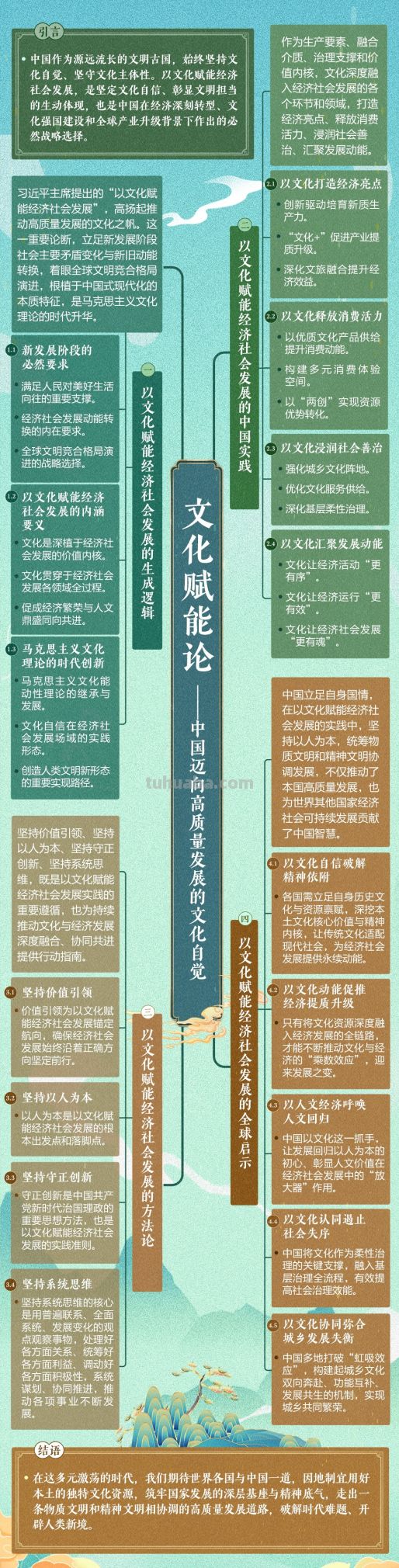
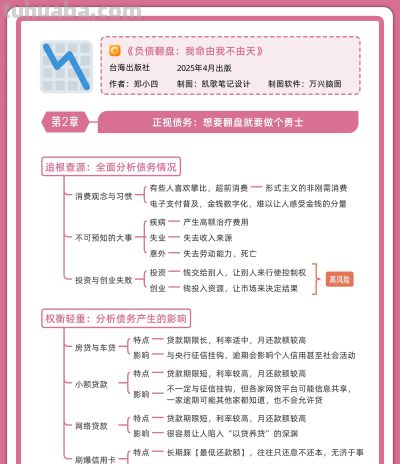
先补一个概念:思维导图到底是什么
很多人以为思维导图是个画图工具。把主题放在中间,往外拉线条,填关键词,加颜色加图标——画完打印出来贴在墙上。
但它真正的定义是:思维导图是大脑工作方式的镜像。
1970 年代 Tony Buzan 提这个概念的时候,核心逻辑很简单:人脑不是线性思考的。你不会先想「A→B→C→D」像读一本书。你的脑子是放射状的——一个念头往外炸开,同时长出四五条线索,每条又继续炸。思维导图就是把这个过程「外挂」到纸上。

但问题来了。纸上的导图是静止的。你画完的那一刻,它就定格了。你的理解在进化,但图不会。
NotebookLM 做的事情,本质上就是把这张「死图」变成「活向导」——而这次三个更新,是把这条逻辑推到了一个新的临界点。
为什么手动画图已经不够了
我自己用过不下十款导图工具:XMind、MindNode、Miro、Whimsical、Excalidraw——都挺好用。但它们有一个共同的底层问题:
慢
读完一篇 30 页论文,光是把核心论点拆成导图就要一个半小时。80% 的时间在排版,不是在思考。
散
论文、笔记、网页剪藏散落在五个应用里。每切一次窗口,注意力就碎一次。
死
导图画完就是一个文件。你不能问它问题,它只是一张图。一张图不会回答你。
这三个问题,过去你只能忍。因为工具就那样。但 NotebookLM 这次的 Customization、Organization、Navigation——不是在优化导图的「外观」,是在改变导图的「性质」。
基础版:先看 NotebookLM 怎么「长」出一张图
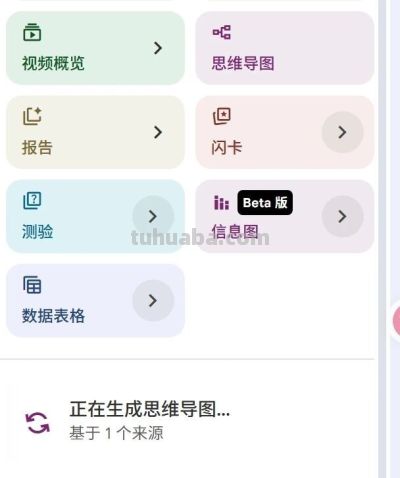
如果你没用过,一句话说清楚:你丢资料给它,它自己长思维导图。
操作流程极简——打开 notebooklm.google.com,新建一个笔记本,把你手头的东西丢进去:PDF 论文、网页链接、演讲稿、Google Docs,甚至直接粘贴一大段文字。丢完大概 10 秒,NotebookLM 自动生成三样东西:
- 一份摘要
- 一份 Briefing Doc(简报)
- 一张 Mind Map(思维导图)
第三步是这次更新的核心。 以前的 Mind Maps 只能看,现在你能「对话」它。
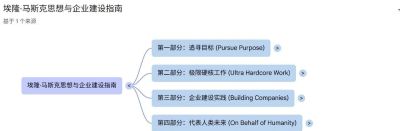
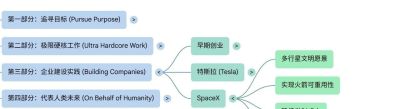
你点进 Mind Maps 视图,画面中心长出一棵树。每一个节点都是 AI 从你的资料里提取出的核心概念 + 它们之间的关系。你不需要拖拽,不需要排版,不需要选颜色。你的资料里有几个论点,节点就有几个分支。你的资料之间有逻辑链条,节点之间就有连线。
这不是你「画」出来的图。这是从你的信息里「长」出来的结构。
三个真实使用场景
场景一 · 读完一本难书
把《Attention Is All You Need》原论文 PDF 丢进 NotebookLM → 打开 Mind Map → 六大核心模块自动变成六个分支。
你不是一个一个字往前读的读者——你变成了从直升机上俯瞰这片知识地形的观察者。点进任意节点,让 AI 用你的语境解释。
️
场景二 · 拆解复杂项目
PRD 40 页 + 竞品分析 20 页 + 技术方案 15 页。三个文档散在三个文件夹里。
全部丢进同一个 NotebookLM 笔记本 → Mind Map 自动跨文档建立关联。你看了两周没意识到的问题,AI 用一条虚线就指给你了。
场景三 · 团队知识传递
调研笔记 + 参考资料全部导入 → 生成 Mind Map → 重命名为团队内部术语 → 直接生成分享链接丢给同事。
对方不用注册、不用登录、不用下载。知识传递的成本从「请开个会」降到了「点一下链接」。
三个更新的真正价值:不是改功能,是改关系
①Customization
导图从「地图」变成「向导」
过去你对着导图,你是游客——只能看,不能问。
现在你可以给导图一个 prompt:「把和用户增长相关的节点高亮出来」。同一份资料,无数种理解方式——不是你适应工具的结构,是工具适应你当下的认知需求。
②Organization
私人思考 → 团队认知资产
AI 标签是「通用版」——你花 10 秒把标签改成团队内部术语,这张图就从 AI 的通用笔记变成了你团队的沟通语言。
全组人站在同一个起点上讨论,时间省掉一半。
③Navigation
信息之间有了「空间感」
流畅的过渡让节点间建立了空间关系。你从「大语言模型」点到「Transformer」再点到「Attention」——这个过程不再是跳跃,是像走进去的。
记忆的核心不是存储,是建立联系。流畅导航让每条联系都「可触摸」。
三步搭建:一个深夜就能跑通
说这么多,真正重要的只有一件事:你今晚就试一下。
- 找素材
- 不要挑简单的东西。找一篇你一直想看但没拆开的文章——一篇长论文、一份深度报告。不是读,是丢进去。
- 看导图怎么「长」
- 打开 Mind Map,先不要手动操作。花 5 分钟看 AI 是怎么理解这篇资料的——它抓了哪些核心概念、放在什么层级、哪些相互关联。这个过程本身就是在重新理解这篇资料。
- 跟它对话
- 选一个你最有感觉但还没吃透的节点。点进它,输入 prompt:「用 200 字给我讲清楚这一部分,尽量用生活场景举例。」AI 不会给你一整个长文,而是针对这一个节点精准送上一盏灯。
这就是定制化的真正用法——你不是让 AI 替你读整本书,而是让 AI 在你卡住的地方精准送上一盏灯。
入口:notebooklm.google.com
新功能:Customization(自定义导航)/ Organization(重命名+分享)/ Navigation(流畅过渡)
核心能力:丢资料 → 自动生成摘要 + 导图 + 播客 → 可对话、可自定义、可分享
费用:免费(需 Google 账号)
以后思维导图不需要你「画」了。你要做的事是:丢资料,看它长出来,然后跟它对话。
免责声明:本网信息来自于互联网,目的在于传递更多信息,并不代表本网赞同其观点。其内容真实性、完整性不作任何保证或承诺。如若本网有任何内容侵犯您的权益,请及时联系我们,本站将会在24小时内处理完毕。



 川公网安备51010602001386号