
如何用Word做思维导图?三种方法轻松上手 - 今日头条
2026.03.21 1 0
不少人一想到做思维导图,第一反应就是要下载专业软件。其实用Word就能画思维导图。在项目规划、学习总结、会议头脑风暴这些常见场景下,Word完全够用。只要分支层级别超过五层,节点数量适中,排版调整起来一点都不费劲。

下面就为大家介绍三种在Word中绘制思维导图的方法:
注:操作演示版本为Word 2016,其他版本操作差不多
1. SmartArt,快速生成
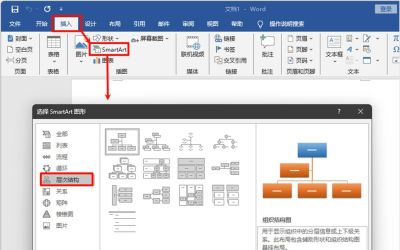
最适合新手。点击“插入”→“SmartArt”,选“层级结构”里的任意模板,确定后就弹出基础框架。中心主题填最大的框,周围的分支直接打字,它会自动排版。
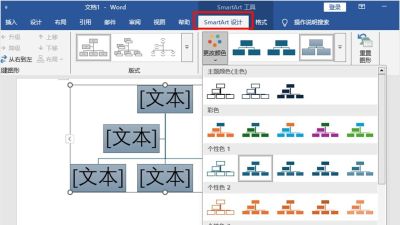
想让图好看点,选中整个图形,会出现“SmartArt设计”选项卡,换颜色、换样式随手就行。
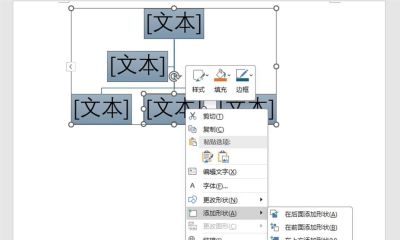
加分支也很简单,右键点某个节点选“添加形状”,然后拖一拖位置就调好了。
不过SmartArt结构比较固定,如果你想把某条分支拉得特别长或者更随意调整,就会有点受限。
2. 形状绘制,灵活自由
点击“插入”→“形状”,挑圆形、矩形或者你喜欢的图形一个个拖出来摆好,双击就能输入文字,字体颜色大小随便改。
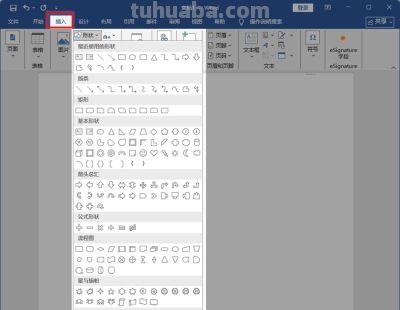
连线的话,还是“插入”→“形状”,找直线、曲线或带箭头的,把节点串起来就行。
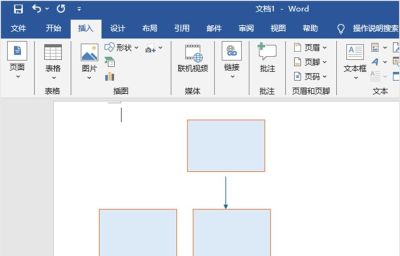
小窍门:形状多了以后,手动对齐太麻烦,按住Ctrl多选或者框选几个,用“布局”→“对齐”快速排齐,再右键“组合”,以后整块移动都方便多了。
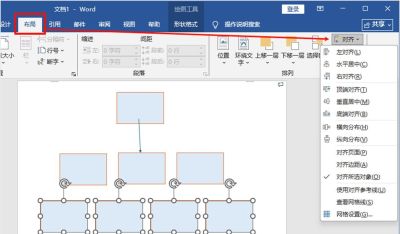
颜色我一般这么配:中心主题用深色,一级分支浅一点,二级再淡一点,层次感一下就出来了。
这种方法自由度高,图形也更活泼,就是得花点时间整理布局。
3. 大纲视图,快速梳理思路
要是你只是想把脑子里的想法快速倒出来,不在乎美观,那就切到“视图”→“大纲”。
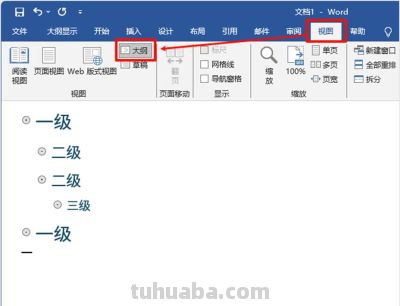
界面立刻变成树状,第一行写主题,按Tab键自动缩进成下一级,Shift+Tab回上一级。调整层级或者位置,直接拖前面的小按钮就行。
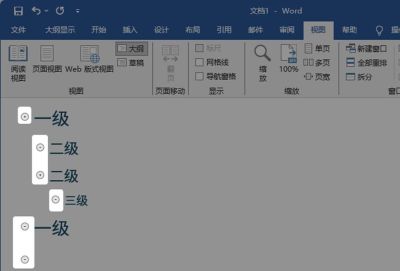
写完切换回“页面视图”就恢复正常,后续还能把大纲内容复制到SmartArt或者形状里去美化。这个方法记会议要点、复习大纲特别顺手。
三种方法怎么选?
- 赶时间、要标准结构 → SmartArt
- 想自己设计、追求好看 → 形状绘制
- 纯记思路、不想操心排版 → 大纲视图
不过Word毕竟不是专业的思维导图工具,如果分支太多、节点太密,页面容易挤,调整起来就麻烦了。这时候就该换专业工具了。
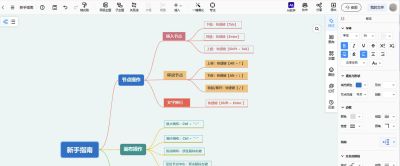
比如你想一键生成复杂分支、套海量模板美化、或者多人实时协作、云端自动保存,用迅捷画图这类软件会省事得多,效率和体验都好很多。
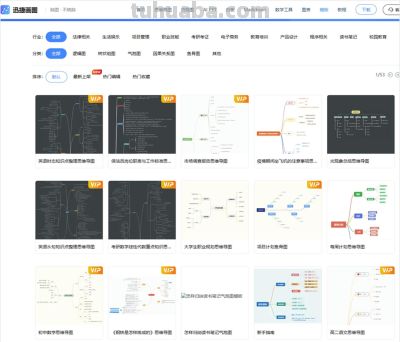
说到底,做思维导图最重要的是把思路理清楚,而不是工具多高级。日常小场景直接用Word就够,碰到特别复杂的项目再拉专业工具帮忙,两者搭配,干活不累。
下次需要整理思路,不妨直接打开Word试试这几种方法,你会发现它真的比想象中好用多了。
免责声明:本网信息来自于互联网,目的在于传递更多信息,并不代表本网赞同其观点。其内容真实性、完整性不作任何保证或承诺。如若本网有任何内容侵犯您的权益,请及时联系我们,本站将会在24小时内处理完毕。



 川公网安备51010602001386号