
思维导图 ProcessOn如何具体操作? - 今日头条
2026.02.22 1 0
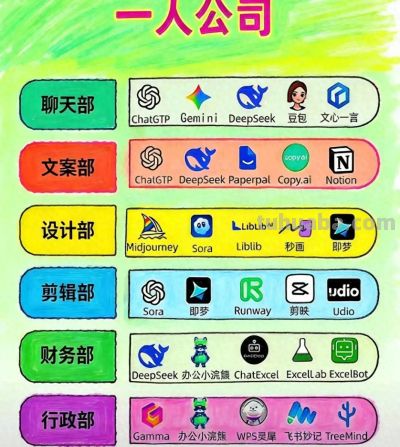
ProcessOn 是一款强大的在线作图工具,支持思维导图、流程图等多种图形绘制,其核心优势在于实时协作和云端存储。
为了帮助你快速上手,我将从账号准备、基础绘图、高效技巧以及团队协作四个维度,为你详细拆解具体的操作步骤。
1. 入门准备:注册与新建
在开始绘制前,你需要先拥有一个账号并进入编辑器:
* 访问官网:打开浏览器访问 ProcessOn 官网。
* 注册/登录:支持手机号、微信、QQ 等多种方式登录。
* 新建文件:
1. 登录后点击页面上的“新建”按钮。
2. 选择“思维导图”(或流程图等其他类型)。
3. 推荐使用模板:在搜索框输入关键词(如“读书笔记”、“项目计划”),可以克隆现成的模板,修改内容即可快速成图。
2. 核心绘图:从零搭建结构
这是最基础的绘图流程,掌握这几个动作就能画出大部分图表:
➕ 添加节点(快捷键是关键)
这是最常用的操作,建议熟记以下快捷键,效率会翻倍:
* Tab 键:在选中的主题下,按 Tab 键可快速创建子主题(向下分支)。
* Enter 键:按 Enter 键可创建同级主题(横向分支)。
* Delete 键:删除选中的节点。
编辑与美化
* 输入文字:双击任意节点即可输入文本。
* 修改样式:选中节点后,顶部和右侧会出现工具栏,你可以修改:
* 字体/颜色:调整字号、颜色、加粗等。
* 主题风格:右侧面板提供 20+ 种预设主题,一键更换整张图的配色和风格。
* 插入元素:给节点添加图标、图片、标签或备注(适合写详细解释)。
3. 进阶操作:让导图更专业
当你掌握了基础操作后,可以利用以下功能让图表更清晰、更美观:
功能 操作方法 作用
关联线 点击顶部工具栏的“关联线”图标,拖拽连接两个节点。 用于说明两个不同分支节点之间的逻辑关系(如因果、依赖)。
概要 选中多个节点,点击“概要”按钮。 对一组节点进行总结概括,常用于归纳同类项。
外框 选中节点后点击“外框”。 将某个模块圈起来并加注释,用于强调重点或划分区域。
AI 助手 点击右上角的“AI”按钮。 输入文字描述,AI 自动帮你生成思维导图初稿,或对现有内容进行扩写/润色。
4. 团队协作与分享
这是 ProcessOn 最大的亮点,非常适合团队作业:
* 多人实时协作:
1. 点击右上角的“协作”或“邀请”按钮。
2. 输入团队成员的邮箱或生成分享链接发送给对方。
3. 多人可以同时在线编辑同一张图,每个人的修改都会实时同步,且用不同颜色标记光标,支持在评论区留言讨论。
* 版本历史:
* 点击左侧的“时钟”图标,可以查看文件的历史版本。
* 如果误删了内容,可以随时回溯到之前的版本并恢复。
5. 导出与保存
* 保存:ProcessOn 是云端自动保存的,无需手动频繁点击保存。
* 导出:点击右上角“导出/分享”,支持导出为多种格式:
* 图片 (PNG/JPG):适合发朋友圈、微信交流。
* PDF:适合打印或正式汇报。
* Word/PPT:适合将导图嵌入文档或演示文稿中。
小贴士:在手机端(App),操作逻辑类似,主要通过手指长按节点来添加子主题或同级主题,同样支持查看和简单编辑,非常适合随时随地记录灵感。
免责声明:本网信息来自于互联网,目的在于传递更多信息,并不代表本网赞同其观点。其内容真实性、完整性不作任何保证或承诺。如若本网有任何内容侵犯您的权益,请及时联系我们,本站将会在24小时内处理完毕。

 川公网安备51010602001386号