
PS色彩范围抠图教程及PS色彩范围抠图
2023.06.19 3 0
在使用Photoshop进行图像处理时,抠图是一个非常常见的操作。PS色彩范围抠图是一种比较高级的抠图方法,可以实现更加精准的抠图效果。我们就来介绍一下PS色彩范围抠图的方法和技巧。
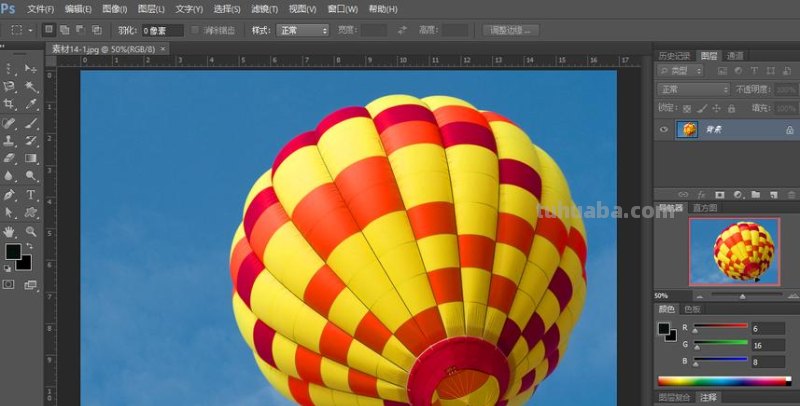
我们需要打开一张需要抠图的图片。在Photoshop中,我们可以通过快捷键“Ctrl+O”或者点击“文件-打开”来打开图片。
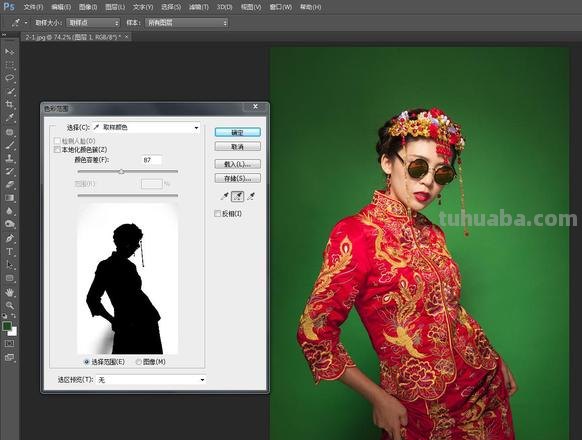
我们需要选择“图像-调整-色彩范围”命令。会弹出一个色彩范围调节对话框。在这个对话框中,我们可以通过调节黑色、白色和灰色的范围来选定需要抠图的区域。
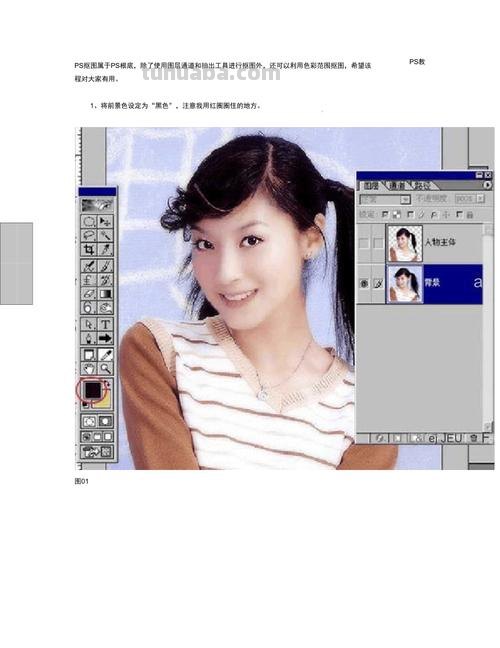
我们可以先将黑色和白色的范围调节到最小,然后再逐渐扩大范围,直到选定需要抠图的区域。在调节过程中,我们可以通过按住“Alt”键来查看选定区域的具体情况。
当我们选定好需要抠图的区域后,可以点击“确定”按钮来关闭色彩范围调节对话框。我们需要使用“Ctrl+J”快捷键或者点击“图层-新建图层”命令来将选定区域复制到一个新的图层中。
我们可以将原始图层隐藏起来,然后对新的图层进行进一步的处理,如调整亮度、对比度、曲线等等,以达到更好的抠图效果。
以上就是PS色彩范围抠图的基本方法和技巧。在实际操作中,我们还需要注意以下几点:
1. 调节色彩范围时,要根据实际情况进行调整,不能一味地扩大范围,否则可能会选定到不需要抠图的区域。
2. 在复制选定区域到新的图层时,要注意图层的顺序,避免新图层被遮盖住。
3. 在进一步处理新图层时,要根据实际需要进行调整,不能过度处理,否则可能会破坏原有的图像质量。
PS色彩范围抠图是一种非常实用的抠图方法,可以帮助我们实现更加精准的抠图效果。在实际操作中,我们需要根据实际需要进行调整,才能达到最佳的效果。
涂画吧( tuhuaba.com )是一个专注于图画知识分享的网站。我们致力于为用户提供丰富多彩的图画知识和技巧,帮助他们进一步提升画技和艺术素养。
免责声明:本网信息来自于互联网,目的在于传递更多信息,并不代表本网赞同其观点。其内容真实性、完整性不作任何保证或承诺。如若本网有任何内容侵犯您的权益,请及时联系我们,本站将会在24小时内处理完毕。

 川公网安备51010602001386号