
手机怎么做读书卡表格(手机怎么做读书卡表格模板)
2023.06.14 3 0
大家好,最近在涂画吧( tuhuaba.com )的后台咨询中,我发现很多人都在问关于手机怎么做读书卡表格的问题。因此,我们的小编整理了一些相关介绍和手机怎么做读书卡表格的解答,希望能帮助大家更好地使用。让我们一起来了解吧!
手机可以制作表格吗?
可以制作表格,需要下载“WPS Office”的软件手机制作表格的具体步骤如下:
1、打开手机上下载完成的“WPS Office”的软件。
2、打开后选择想要的方式登录软件。
3、登录成功之后,选择右下角的“+”号功能。
4、进入页面之后,我们从弹出的工具栏选择“新建表格”,随后选择“新建空白”进入表格编辑页面。
5、表格编辑完成之后,点击左上方“保存”按键即可。
手机上怎么制作表格?
下载一个WPS就可以手机制作表格了,具体操作步骤如下:
1、找到手机上的应用商城
2、点击开来之后找到“搜索”
3、手动搜索“WPS”,然后点击下载
4、从手机桌面进入WPS
5、在右下角找到一个“+”号的标志
6、然后点击中间的“S”新建表格
7、会出现四个“新建空白”的字,点击
8、然后就可以开始制作表格啦
9、制作完后记得左上角点击“保存”哦
怎样制作手机表格?
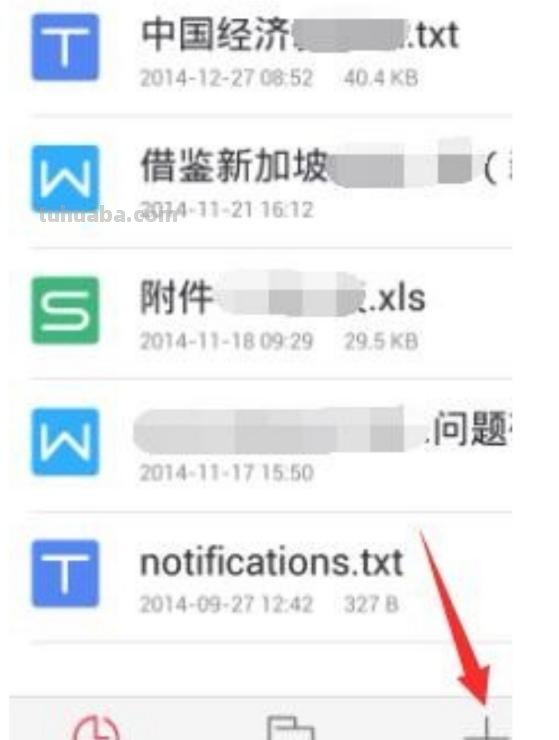
1、点击手机中WPS软件,(如果手机里没有,可以到应用商城下载)点击下方第三个按钮,即【新建】按钮。
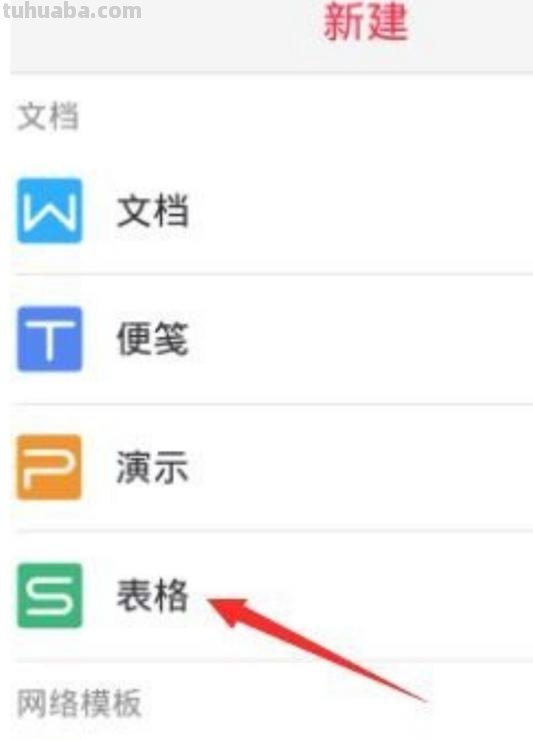
2、点击中间的【表格】图标。
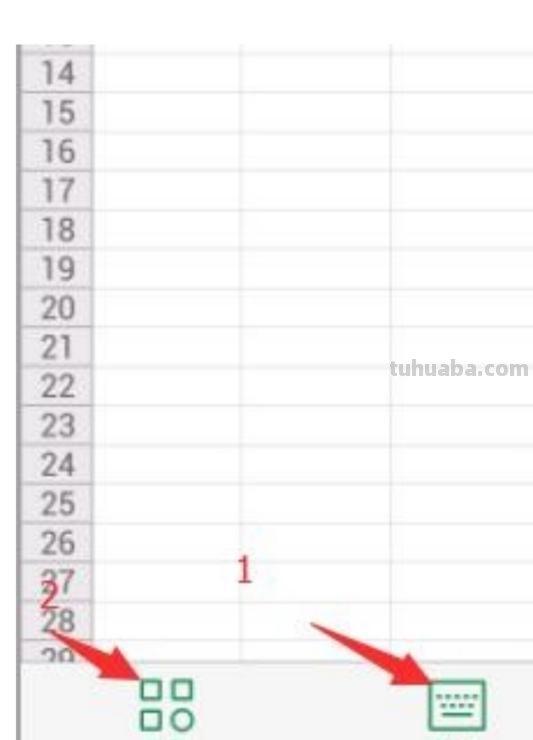
3、现在就可以开始制作表格了,键盘以及常用工具全部在下方菜单中。
4、表格制作好以后,点击左上角的像软盘的图标,即保存图标。
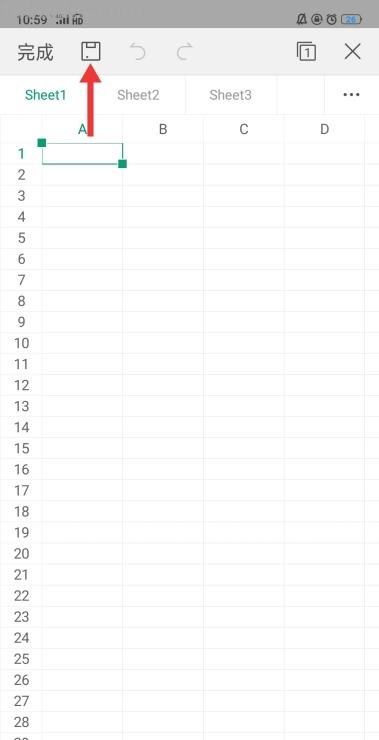
5、点击保存手机屏幕将出现以下画面,可以直接保存或选择文件保存的位置。
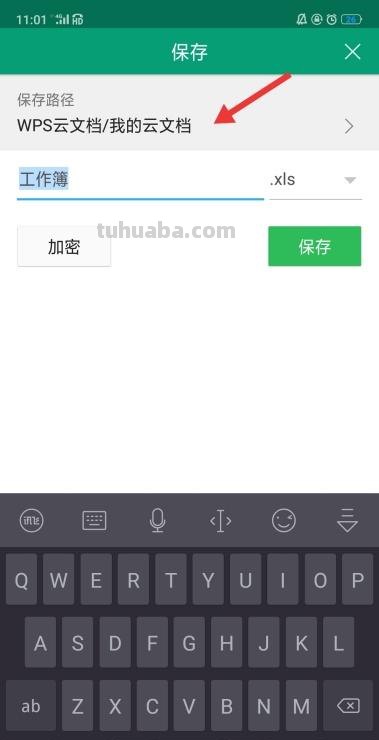
6、其他保存路径。系统默认的保存名称是工作簿,可以自行修改保存。名改好后,点击右下角的“保存”按键即可。

手机怎么做表格文件?
手机做表格文件方法如下:使用手机可以通过在wps程序的表格功能里面输入数据来制作表格,安卓手机、苹果手机的操作步骤相同,这里以苹果手机操作举例,通过8个步骤操作完成,具体操作如下:
1/8
点击加号
进入手机版wps界面,点击这个界面右下角的加号。
2/8
点击表格选项
弹出选择框后点击新建功能组里面的表格选项。
3/8
点击新建空白
点击新建空白选项,新建一个空白的表格。
4/8
输入表格数据
在这个表格里面依次输入你想要的表格内容数据。
5/8
点击工具
输入完成后点击勾号确认,再点击左下角的工具。
6/8
设置填充颜色
在这个工具菜单里面依次设置你想要的填充颜色和文本对齐方式。
7/8
点击存储按钮
设置好后点击你的手机左上角的存储按钮。
8/8
点击上方的保存
设置你的表格文档名称后再点击上方的保存,这样一个表格就制作好了。
手机上怎么做表格文件?
1、打开WPS,点击右下角的“加号”,选择“新建表格”,点击“新建空白”。
2、进入表格后,双击“单元格”即可对该单元格进行编辑。
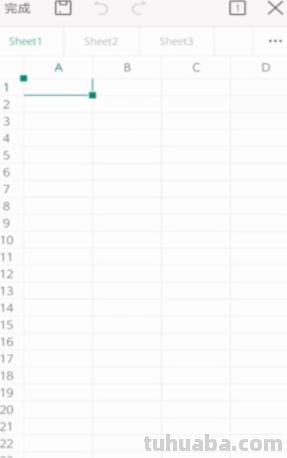
3、点击“tab”即可编辑该行下一列的单元格,点击“对号”可完成该单元格的编辑。
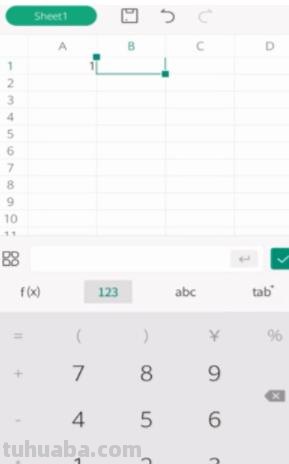
4、长按该单元格,会发现周围出现箭头,点击“箭头”,向需要编辑的方向移动。
5、对选中的单元格进行填充,点击改为“序列填充”,此时填充的数字即可排列成相应的序号。
扩展资料:
电子表格可以输入输出、显示数据,也利用公式计算一些简单的加减法。可以帮助用户制作各种复杂的表格文档,进行繁琐的数据计算,并能对输入的数据进行各种复杂统计运算后显示为可视性极佳的表格。
同时它还能形象地将大量枯燥无味的数据变为多种漂亮的彩色商业图表显示出来,极大地增强了数据的可视性。另外,电子表格还能将各种统计报告和统计图打印出来。
EXCEL是微软OFFICE软件中的电子表格组件,其做出的表格是电子表格中的一种,除此以外还有国产的CCED、金山WPS中的电子表格等。
到此,以上就是涂画吧( tuhuaba.com )小编收集整理的对于手机怎么做读书卡表格的问题就介绍到这了,希望介绍关于手机怎么做读书卡表格的解答对大家有用。涂画吧是一个专注于图画知识分享的网站,我们致力于帮助大家提升画技和艺术素养。
免责声明:本网信息来自于互联网,目的在于传递更多信息,并不代表本网赞同其观点。其内容真实性、完整性不作任何保证或承诺。如若本网有任何内容侵犯您的权益,请及时联系我们,本站将会在24小时内处理完毕。







 川公网安备51010602001386号