
苹果读书卡绘画怎么用(读书卡的画画怎么画)
2023.06.06 3 0
大家好,最近在涂画吧( tuhuaba.com )的后台咨询中,我发现很多人都在问关于苹果读书卡绘画怎么用的问题。因此,我们的小编整理了一些相关介绍和苹果读书卡绘画怎么用的解答,希望能帮助大家更好地使用。让我们一起来了解吧!
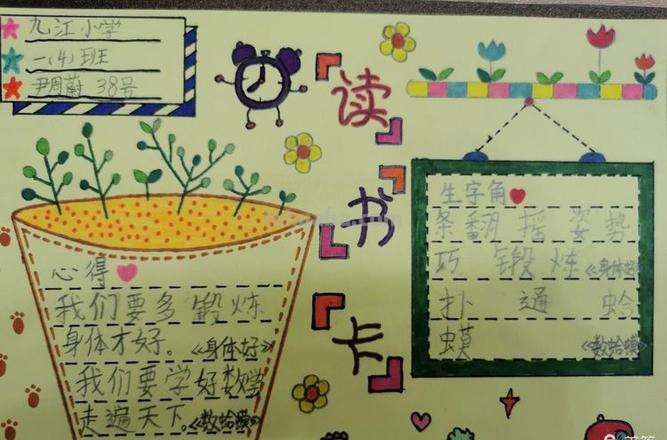
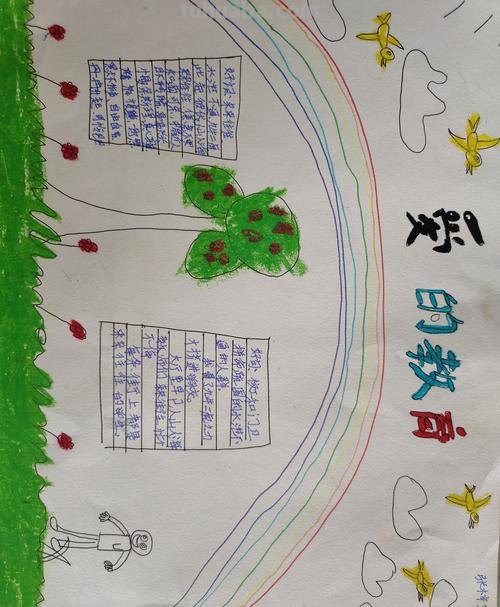
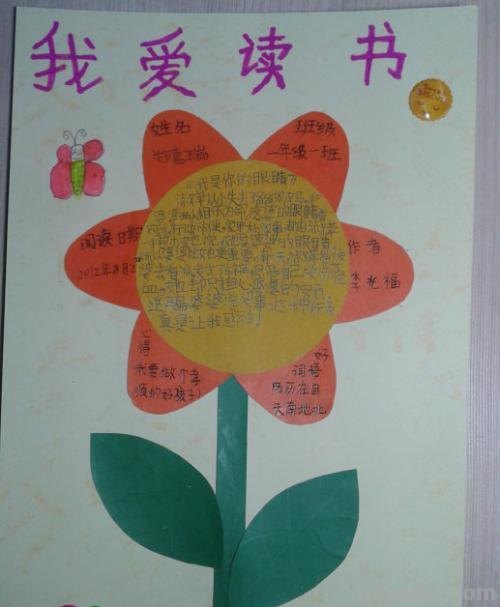
一步一步教你画读书卡封面?
1 可以教你画读书卡封面 2 首先,你需要准备素描铅笔和橡皮,然后画出一个大概的草图,确定封面的整体构图和内容。
接着,再用彩色铅笔或水彩颜料上色,营造出封面的氛围和情感。
最后,加上书名和作者名等文字信息。
3 如果你想更加丰富地制作封面,可以利用电脑软件进行设计,并添加一些艺术图片和特效。
实践中多尝试,不断学习,就能制作出漂亮的读书卡封面了。
教学详细,易上手。
因为画读书卡封面并不需要专业的绘画技能,只要有基础的画画能力和一些创意就可以完成。
首先,在纸张上画出封面的大致轮廓,然后根据主题和元素的要求,填充细节和色彩,最后添加书名和作者名即可。
如果想要更加详细的教学可以参考一些绘画APP或者教程网站,这些资源不仅提供了详细的步骤,还可以交流学习和获取更多的创意灵感。
iphone阅读怎么加漫画?
iPhone阅读是一款支持多种格式的电子书阅读器,您可以通过以下步骤在iPhone阅读中添加漫画:
1. 打开iPhone阅读应用。
2. 在应用首页左上角点击“书架”按钮,进入书架页面。
3. 在书架页面右上角点击“+”按钮,选择“导入文件”选项。
4. 选择您需要添加的漫画文件所在的位置,可以是iCloud、Dropbox、Google Drive等云端存储服务,也可以是您的本地文件夹。
5. 选择漫画文件,点击“导入”按钮,等待导入完成。
6. 导入完成后,您可以在书架中找到刚刚添加的漫画,并开始阅读。
在iPhone阅读中阅读漫画的体验非常好,您可以通过手势缩放、拖拽等方式方便地浏览漫画页面,同时还支持书签、目录、亮度调节、夜间模式等多种功能,让您阅读体验更加舒适。
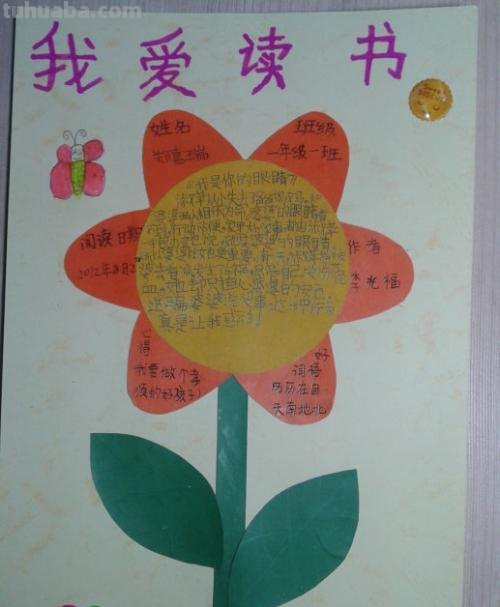
苹果读书卡怎么制作?
1、准备一张比较厚的纸和一些彩笔。
2、在纸张上面画一条枝干和几片叶子。
3、用红色或其他喜欢颜色的彩笔画出自己喜欢的水果。
4、用剪刀沿着水果图案的边缘剪,将没有在绘画部分的纸张剪掉。
5、在上面画上横线写上内容即可。
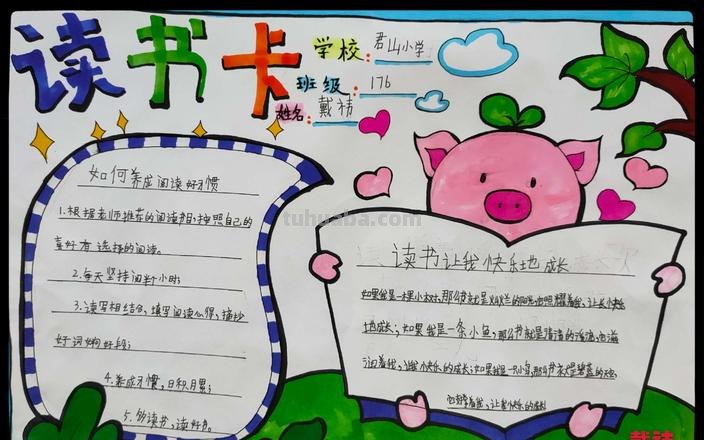
阅读记录卡怎样画画好看?
1、首先在画面的左顶端画上“好书伴成长”当作标题,在画面的右下角画一个正在看书的小男孩。
2、标题的下面画上一本大大的书,书本在标题下面和小男孩后面,让画面更丰富。
3、在书的里面画上太阳白云和小花小草,在标题的右边画上许多的书籍。
4、开始涂颜色啦,给大书本里面画上蓝色的虚线,给标题,小男孩、小花小草、云朵、书籍等涂上不同的颜色。
5、给大书涂上蓝色,小男孩涂上黄色、绿色和棕色,这样手抄报的颜色就涂完了。
6、最后在边框里加上格子线,一幅好书伴成长的读书卡就完成了

到此,以上就是涂画吧( tuhuaba.com )小编收集整理的对于苹果读书卡绘画怎么用的问题就介绍到这了,希望介绍关于苹果读书卡绘画怎么用的解答对大家有用。涂画吧是一个专注于图画知识分享的网站,我们致力于帮助大家提升画技和艺术素养。
免责声明:本网信息来自于互联网,目的在于传递更多信息,并不代表本网赞同其观点。其内容真实性、完整性不作任何保证或承诺。如若本网有任何内容侵犯您的权益,请及时联系我们,本站将会在24小时内处理完毕。


 川公网安备51010602001386号